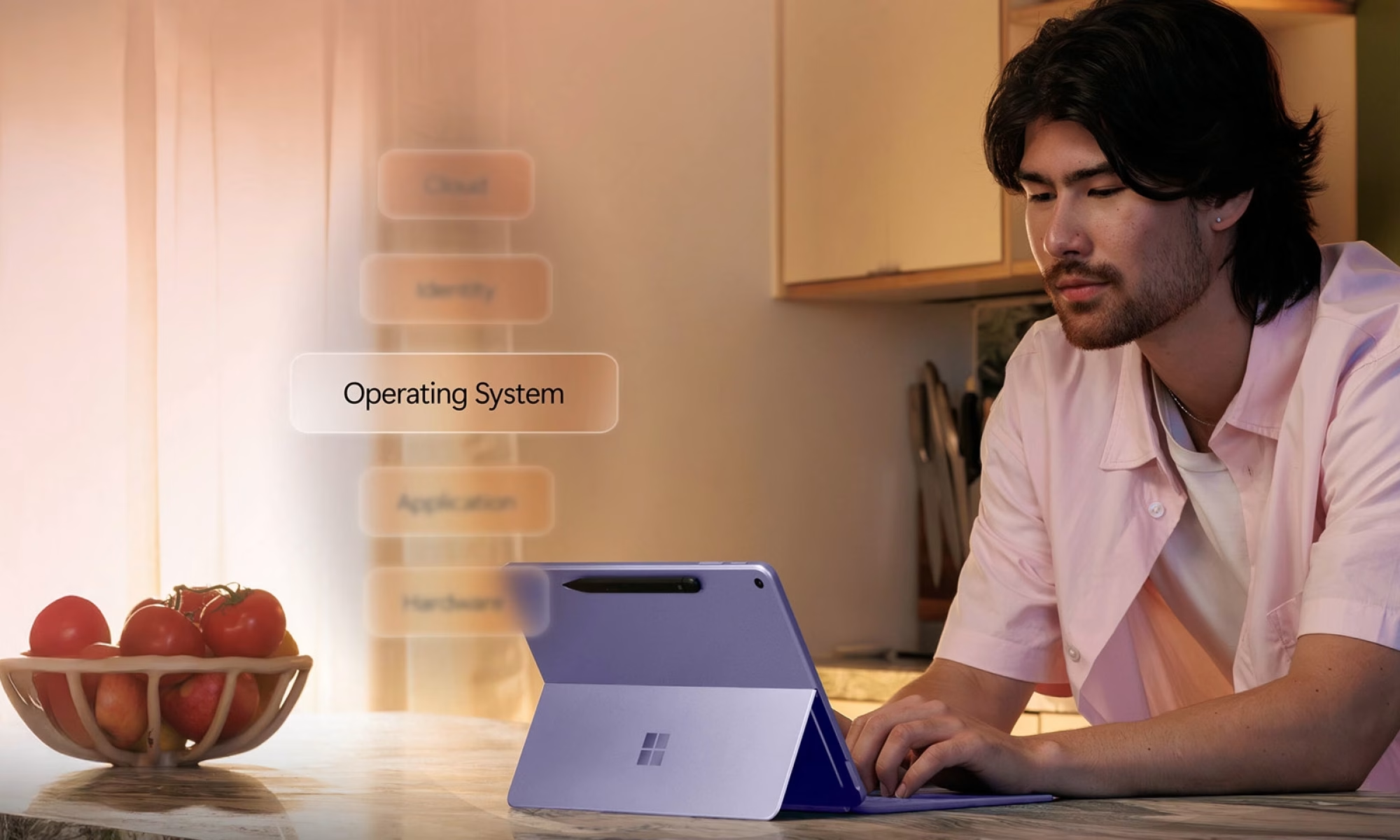

Microsoft Surface Laptop 2025
Microsoft Surface Laptop 13,8″ y 15″ (2025): ‘Pluton’ es la gran protagonista en dos portátiles que quieren ser los más seguros
- La tecnología ‘Pluton’ implementada por Microsoft en estos portátiles protege las credenciales y las claves de cifrado
- Ambos equipos apuestan por un chip Intel Core Ultra 200V equipado con una NPU de hasta 48 TOPS para IA.

Microsoft estrena ordenadores portátiles. Los de Redmond acaban de presentar sus nuevos Surface Laptop de 13,8 y 15 pulgadas, y, como cabe esperar, llegan equipados con los últimos procesadores Intel Core Ultra 200V ‘Lunar Lake’. Su apuesta por estos chips conlleva algo que merece la pena que no pasemos por alto: integran una NPU (Neural Processing Unit o Unidad de Procesamiento Neuronal) que está preparada para lidiar con Copilot+ para Windows 11.
Este componente es esencial para ejecutar Copilot+ debido a que aglutina la lógica necesaria para correr de una manera eficiente los procesos involucrados en los algoritmos de inteligencia artificial (IA). No obstante, no sirve una NPU cualquiera; para convivir con Copilot+ este bloque de la lógica debe tener una capacidad de cálculo de al menos 40 TOPS (teraoperaciones por segundo). Intel nos promete que la NPU de sus procesadores con microarquitectura ‘Lunar Lake’ nos entrega hasta 48 TOPS, aunque si sumamos a esta cifra la capacidad de la GPU integrada y la CPU su rendimiento se dispara hasta los 120 TOPS.
Microsoft Surface Laptop 13,8″ y 15″ (2025):
|
Microsoft Surface Laptop 13,8″ |
Microsoft Surface Laptop 15″ |
|
|---|---|---|
|
procesador |
Intel Core Ultra 5 236V Intel Core Ultra 5 238V Intel Core Ultra 7 266V Intel Core Ultra 7 268V |
Intel Core Ultra 5 236V Intel Core Ultra 5 238V Intel Core Ultra 7 266V Intel Core Ultra 7 268V |
|
npu |
Intel AI Boost 40 TOPS:
Intel AI Boost 48 TOPS:
|
Intel AI Boost 40 TOPS:
Intel AI Boost 48 TOPS:
|
|
gráficos |
Intel Arc Graphics |
Intel Arc Graphics |
|
memoria principal |
16 o 32 GB LPDDR5x |
16 o 32 GB LPDDR5x |
|
almacenamiento |
256, 512 GB o 1 TB SSD Gen 4 |
256, 512 GB o 1 TB SSD Gen 4 |
|
pantalla |
Táctil de 13,8 pulgadas PixelSense 2.304 x 1.536 puntos Relación de aspecto 3:2 Contraste 1.300:1 Refresco dinámico de hasta 120 Hz Dolby Vision IQ Gorilla Glass 5 Brillo: 600 nits máximos |
Táctil de 15 pulgadas PixelSense |
|
conectividad |
2 x USB-C 1 x USB-A 3.2 1 x jack de 3,5 mm 1 x puerto Surface Connect |
2 x USB-C 1 x USB-A 3.2 1 x jack de 3,5 mm 1 x puerto Surface Connect Ranura para tarjetas micro-SDXC Express |
|
conectividad inalámbrica |
Wi-Fi 7 Bluetooth Core 5.4 |
Wi-Fi 7 Bluetooth Core 5.4 |
|
sistema operativo |
Windows 11 Pro |
Windows 11 Pro |
|
sonido |
Doble micrófono Altavoces con soporte Dolby Atmos Bluetooth LE |
Doble micrófono Altavoces con soporte Dolby Atmos Bluetooth LE |
|
cámaras |
Cámara web frontal Full HD |
Cámara web frontal Full HD |
|
seguridad |
Chip TPM 2.0 Soporte BitLocker Microsoft Pluton |
Chip TPM 2.0 Soporte BitLocker Microsoft Pluton |
|
batería |
Hasta 20 horas de reproducción de vídeo local |
Hasta 22 horas de reproducción de vídeo local |
|
dimensiones |
301 x 220 x 17,5 mm |
329 x 239 x 18,2 mm |
|
peso |
1,35 kg |
1,66 kg |
|
precio |
Desde 1.499 dólares |
Desde 1.499 dólares |
En la tabla de especificaciones que publicamos encima de estas líneas podemos ver que las características de las versiones de 13,8 y 15 pulgadas de estos ordenadores portátiles son idénticas. Tan solo cambia la pantalla. Ambos están disponibles con los siguientes procesadores: Intel Core Ultra 5 236V, Core Ultra 5 238V, Core Ultra 7 266V y Core Ultra 7 268V. La NPU de los Core Ultra 5 tiene una potencia de 40 TOPS, mientras que la de los Core Ultra 7 alcanza los 48 TOPS.
Surface Linea de Tiempo

| Model | Release | Support | ||||
|---|---|---|---|---|---|---|
| Line | Surface | OS | Date | Final OS | Ended | Lifespan |
| Surface | Surface RT | Windows RT | October 26, 2012 | Windows RT 8.1 Update 3 | January 10, 2023 | 10 years, 2 months |
| Surface 2 | Windows RT 8.1 | October 22, 2013 | Windows RT 8.1 Update 3 | January 10, 2023 | 9 years, 2 months | |
| Surface 3 | Windows 8.1 Update | May 5, 2015 | Windows 10 version 22H2 | October 14, 2025[12] | 9 years, 8 months | |
| Surface Go | Surface Go | Windows 10 version 1709 | August 2, 2018 | Windows 10 version 22H2 | October 14, 2025[12] | 6 years, 5 months |
| Surface Go 2 | Windows 10 version 1809 | May 12, 2020 | Latest Windows[a] | Active | 4 years, 8 months | |
| Surface Go 3 | Windows 11 version 21H2 | October 5, 2021 | Latest Windows[a] | Active | 3 years, 3 months | |
| Surface Go 4 | Windows 11 version 22H2 | October 3, 2023 | Latest Windows[a] | Active | 1 year, 3 months | |
| Surface Pro | Surface Pro | Windows 8 | February 9, 2013 | Windows 10 version 22H2 | October 14, 2025[12] | 11 years, 11 months |
| Surface Pro 2 | Windows 8.1 | October 22, 2013 | Windows 10 version 22H2 | October 14, 2025[12] | 11 years, 3 months | |
| Surface Pro 3 | Windows 8.1 Update | June 20, 2014 | Windows 10 version 22H2 | October 14, 2025[12] | 10 years, 7 months | |
| Surface Pro 4 | Windows 10 version 1507 | October 26, 2015 | Windows 10 version 22H2 | October 14, 2025[12] | 9 years, 3 months | |
| Surface Pro (2017) | Windows 10 version 1703 | June 15, 2017 | Windows 10 version 22H2 | October 14, 2025[12] | 7 years, 7 months | |
| Surface Pro 6 | Windows 10 version 1709 | October 16, 2018 | Latest Windows[a] | Active | 6 years, 3 months | |
| Surface Pro 7 | Windows 10 version 1809 | October 22, 2019 | Latest Windows[a] | Active | 5 years, 3 months | |
| Surface Pro X (1st) | Windows 10 version 1903 | November 5, 2019 | Latest Windows[a] | Active | 5 years, 2 months | |
| Surface Pro X (2nd) | Windows 10 version 2004 | October 13, 2020 | Latest Windows[a] | Active | 4 years, 3 months | |
| Surface Pro 7+ | Windows 10 version 2004 | January 11, 2021 | Latest Windows[a] | Active | 4 years | |
| Surface Pro 8 | Windows 11 version 21H2 | October 5, 2021 | Latest Windows[a] | Active | 3 years, 3 months | |
| Surface Pro 9 | Windows 11 version 22H2 | October 25, 2022 | Latest Windows[a] | Active | 2 years, 3 months | |
| Surface Pro 10 | Windows 11 version 23H2 | April 9, 2024 | Latest Windows[a] | Active | 9 months | |
| Surface Pro (11th generation) | Windows 11 version 24H2 | June 18, 2024 | Latest Windows[a] | Active | 7 months | |
| Surface Laptop SE | Surface Laptop SE | Windows 11 SE | February 4, 2022 | Latest Windows[a] | Active | 2 years, 11 months |
| Surface Laptop Go | Surface Laptop Go | Windows 10 version 1909 | October 27, 2020 | Latest Windows[a] | Active | 4 years, 3 months |
| Surface Laptop Go 2 | Windows 11 version 21H2 | June 1, 2022 | Latest Windows[a] | Active | 2 years, 7 months | |
| Surface Laptop Go 3 | Windows 11 version 22H2 | October 3, 2023 | Latest Windows[a] | Active | 1 year, 3 months | |
| Surface Laptop | Surface Laptop | Windows 10 version 1703 | June 15, 2017 | Windows 10 version 22H2 | October 14, 2025[12] | 7 years, 7 months |
| Surface Laptop 2 | Windows 10 version 1709 | October 16, 2018 | Latest Windows[a] | Active | 6 years, 3 months | |
| Surface Laptop 3 | Windows 10 version 1809 | October 22, 2019 | Latest Windows[a] | Active | 5 years, 3 months | |
| Surface Laptop 4 | Windows 10 version 20H2 | April 20, 2021 | Latest Windows[a] | Active | 3 years, 9 months | |
| Surface Laptop 5 | Windows 11 version 22H2 | October 25, 2022 | Latest Windows[a] | Active | 2 years, 3 months | |
| Surface Laptop 6 | Windows 11 version 23H2 | April 9, 2024 | Latest Windows[a] | Active | 9 months | |
| Surface Laptop (7th generation) | Windows 11 version 24H2 | June 18, 2024 | Latest Windows[a] | Active | 8 months | |
| Surface Book | Surface Book | Windows 10 version 1507 | October 26, 2015 | Windows 10 version 22H2 | October 14, 2025[12] | 9 years, 3 months |
| Surface Book with Performance Base | Windows 10 version 1607 | November 10, 2016 | Windows 10 version 22H2 | October 14, 2025[12] | 8 years, 2 months | |
| Surface Book 2[b] | Windows 10 version 1703 | November 16, 2017 | Windows 10 version 22H2[13] | October 14, 2025[12] | 7 years, 3 months | |
| Latest Windows[a] | Active | 7 years, 3 months | ||||
| Surface Book 3 | Windows 10 version 1903 | May 21, 2020 | Latest Windows[a] | Active | 4 years, 8 months | |
| Surface Laptop Studio | Surface Laptop Studio | Windows 11 version 21H2 | October 5, 2021 | Latest Windows[a] | Active | 3 years, 3 months |
| Surface Laptop Studio 2 | Windows 11 version 22H2 | October 3, 2023 | Latest Windows[a] | Active | 1 year, 3 months | |
| Surface Studio | Surface Studio | Windows 10 version 1607 | December 15, 2016 | Windows 10 version 22H2 | October 14, 2025[12] | 8 years, 1 month |
| Surface Studio 2 | Windows 10 version 1803 | October 2, 2018 | Latest Windows[a] | Active | 6 years, 3 months | |
| Surface Studio 2+ | Windows 11 version 22H2 | October 25, 2022 | Latest Windows[a] | Active | 2 years, 3 months | |
| Surface Hub | Surface Hub | Windows 10 Team version 1507 | June 1, 2015 | Latest Windows[a] | Active | 9 years, 7 months |
| Surface Hub 2S | Windows 10 Team version 1703 | April 17, 2019 | Latest Windows[a] | Active | 5 years, 9 months | |
| Surface Hub 3 | Windows 11 version 22H2 | October 3, 2023 | Latest Windows[a] | Active | 1 year, 3 months | |
| Surface Duo | Surface Duo | Android 10 | September 10, 2020 | Android 12.1 | September 10, 2023[14] | 3 years |
| Surface Duo 2 | Android 11 | October 5, 2021 | Android 12.1[15] | October 21, 2024[14] | 3 years, 3 months | |
Surface Go 4 vs Surface Go 3
Después de que Surface Go 3 inspirara a nuestro revisor a preguntarse si Microsoft debería continuar con la línea de productos, Surface Go 4 no tiene un listón muy alto que superar para ganar esta competencia.
Si lo juzgas solo por su apariencia, te preocuparás mucho, ya que no ha cambiado mucho, pero antes de que hagas clic, debes saber que el diseño y la pantalla no eran nuestros problemas con el modelo anterior, sino el pésimo rendimiento y la duración de la batería, y Microsoft al menos parece haberlos solucionado. El gran imponderable del Surface Go 4 es que oficialmente es el Surface Go 4 para empresas y se comercializa exclusivamente para empresas.
Actualizaremos este enfrentamiento con nuestros resultados de laboratorio reales una vez que lo tengamos en nuestras manos, pero por ahora, aquí hay un vistazo a Surface Go 4 vs. Surface Go 3 según las especificaciones, el precio, el diseño y más.
| Fila 0 – Celda 0 | Superficie Go 4 | Superficie Go 3 |
| Precio inicial | Por determinar | $399 |
| Procesadores | Intel N200 | Intel Pentium Gold 6500Y, Intel Core i3-10100Y |
| Mostrar | 10,5 pulgadas (1920 x 1280 píxeles) | 10,5 pulgadas (1920 x 1280 píxeles) |
| Duración de la batería | Por determinar | 6:50 |
| RAM | 8 GB | 4 GB o 8 GB |
| Almacenamiento | 64, 128 o 256 GB | 64 o 128 GB |
| Peso con teclado | 1,2 libras | 1,2 libras |
| Tamaño | 9,6 x 6,9 x 0,3 pulgadas | 9,6 x 6,9 x 0,3 pulgadas |
| Puertos | USB-C, conector para auriculares, Surface Connect | USB-C, conector para auriculares, Surface Connect |
Surface Go 4 vs. Surface Go 3: valor y configuraciones
El Surface Go 3 tenía un precio inicial de 400 dólares y venía con un procesador Intel Pentium Gold 4425Y de gama baja , Intel UHD Graphics 615 , 4 GB de RAM y 64 GB de almacenamiento eMMC. Si querías una CPU más rápida, tenías que desembolsar 230 dólares más por la variante Intel Core m3-8100Y de octava generación con 8 GB de RAM y 128 GB de almacenamiento SSD . La configuración más cara (729 dólares) tenía las mismas especificaciones, pero venía con soporte LTE.
Todavía estamos esperando el precio oficial de Surface Go 4, ya que Microsoft no lo está comercializando para los consumidores, pero podemos apostar a que aumentará hasta al menos $500. La CPU Intel N200 es la única opción combinada con 8 GB de RAM y 64, 128 o 256 GB de almacenamiento.
Los teclados Type Cover, que ayudan a transformar las tabletas Surface Go 3 y 3 en computadoras portátiles, cuestan $130.
Ganador: Indeciso. Necesitamos el precio oficial del Go 4, pero dadas las especificaciones obsoletas del Go 3, a menos que Microsoft fije un precio de más de 600 dólares para el Go 4, será fácil que gane.

Surface Go 4 vs. Surface Go 3: Diseño
Si buscabas un cambio de imagen completo de la Go 4, te decepcionarás, pero no te apresures a distinguirla de su predecesora. Tiene el mismo cuerpo de magnesio plateado con los mismos biseles gruesos y obsoletos que envuelven la pantalla de 10,5 pulgadas . Aunque preferiría biseles más delgados, considerando que es una tableta en primer lugar, al menos hay alguna excusa para tenerlo aquí, así que tienes espacio para sostenerlo. En el borde superior, encontrarás un control de volumen y un botón de encendido. La parte inferior tiene pines de conexión para el teclado Type Cover opcional.
Tanto la Surface Go 3 como la 4 tienen un soporte integrado que ofrece un rango de movimiento de 165 grados, lo que permite que las tabletas se apoyen o se conviertan en modo portátil con el teclado Type Cover. Se puede ver un logotipo brillante de Microsoft brillando en la parte posterior de ambas tabletas. También tienen pares de cámaras idénticos: una cámara frontal de 5 megapíxeles que admite video de 1080p y una cámara trasera de 8 megapíxeles con enfoque automático.
El gran cambio del Go 4 es que la pantalla, la batería, el soporte y la placa base ahora son reemplazables, lo que lo convierte en un portátil mucho más útil, lo que tiene mucho sentido dado su nuevo enfoque totalmente empresarial.

Surface Go 3 y Go 4 son ideales para viajeros frecuentes o aquellos que necesitan transportar el 2 en 1 por la oficina o el lugar de trabajo constantemente, con solo 1,2 libras y 9,6 x 6,9 x 0,3 pulgadas.
Ganador: Surface Go 4
Surface Go 4 vs. Surface Go 3: puertos
Una vez más, Surface Go 3 y Surface Go 4 son idénticos en esta ronda.

Ambos cuentan con los mismos puertos : un conector para auriculares, una entrada USB-C y un conector Surface. También encontrarás una ranura para tarjetas microSD debajo del soporte. Los modelos LTE tienen una bandeja para nano-SIM ubicada en el lado izquierdo (debajo del soporte).
Ganador: Empate
Surface Go 4 vs. Surface Go 3: Pantalla
Como ya se ha mencionado, Surface Go 4 y 3 tienen la misma pantalla PixelSense de 10,5 pulgadas con Corning Gorilla Glass 3 y una resolución de 1920 x 1080 píxeles. Ambas ofrecen una relación pantalla-cuerpo del 76,5 %.
Descubriremos en nuestras pruebas si la pantalla del Go 4 realmente tiene una ventaja sobre la del Go 3, pero no creo que haya grandes diferencias.
Ganador: Empate
Surface Go 4 vs. 3: Teclado y lápiz
Si hay un aspecto de la línea Surface Go que Microsoft ha logrado acertar, es el teclado Type Cover opcional que transforma la tableta Windows en una computadora portátil liviana y móvil. Es una pena que Microsoft no incluya el teclado desmontable en los modelos Go 4 y Go 3. Una experiencia Surface Go sin Type Cover no suena muy divertida: el teclado en pantalla no es eficiente (especialmente para flujos de trabajo de alta productividad).
Con una longitud de tecla de menos de 25 centímetros, lo primero que nos viene a la mente es: «¿Me sentiré cómodo escribiendo en el teclado Type Cover?». Por un lado, las teclas son sorprendentemente sensibles y brindan una respuesta táctil satisfactoria. El panel táctil de vidrio liso de 3,8 x 2,2 pulgadas es pequeño, pero adecuado y responde a los gestos de Windows, incluido el zoom con los dedos y el desplazamiento con dos dedos.
Por otro lado, la incapacidad de la Type Cover para permanecer fija mientras escribes en ella es una queja común. El teclado también se siente apretado y no es adecuado para usuarios con manos grandes. El lado positivo es que, si viajas con frecuencia, el teclado en miniatura te obliga a «quedarte en tu carril», por lo que no molestarás a los pasajeros cercanos dándoles un codazo accidental.

También puedes añadir un lápiz óptico opcional a la experiencia de Surface Go 3 y 4, pero no es imprescindible a menos que te guste dibujar o tomar notas. El Surface Pen tiene 4096 puntos de presión. También tiene un borrador en la punta, un botón personalizable y admite la inclinación para sombrear.
Ganador: Empate
Surface Go 4 vs. Surface Go 3: rendimiento
Aquí es donde esperamos ver la mayor diferencia entre estos dos, pero tendremos que esperar los resultados de nuestras pruebas de laboratorio para ver cuán significativo es el salto. Si bien es decepcionante que Microsoft no le haya dado chips de 13.ª generación, sigue siendo un salto de dos generaciones desde la décima generación en el Go 3 hasta la duodécima generación en el Go 4.
No hay duda de que el Go 4 ganará, solo es cuestión de por cuánto.
Ganador: Surface Go 4

Surface Go 4 vs. Surface Go 3: duración de la batería
Microsoft se jactó de que Surface Go 3 ofrecería “batería que duraría todo el día” y hasta 11 horas de “uso típico del dispositivo”. Nuestros resultados no podrían haber estado más en desacuerdo con Surface Go 3, que se agotó después de 6 horas y 50 minutos en nuestra prueba que implica navegar continuamente por Internet a través de Wi-Fi a 150 nits.
La duración de la batería del Go 4 según Microsoft es de 12,5 horas en condiciones de «uso típico del dispositivo», por lo que esperamos ver algo más cercano a eso, ya que el Go 2 consumió poca batería al ofrecer 11 horas y 39 minutos en nuestra prueba. El chip Intel de 12.ª generación, más eficiente, debería ayudar en este aspecto, pero nuevamente esperaremos los resultados de la prueba para contar la historia final.
Ganador: Empate
Ganador general
Surface Go 4 for Business claramente sobresale incluso antes de que tengamos el precio final y algunas de las pruebas de laboratorio, pero el cambio de su atractivo general a un enfoque empresarial con el último modelo hace que las cosas sean un poco más complicadas.
Dado que nunca hemos recomendado el Go 3, la verdadera pregunta para los potenciales compradores del Surface Go 4 es si las ligeras actualizaciones lo han hecho competitivo con otras computadoras portátiles 2 en 1 comerciales asequibles.
En base a lo que hemos visto hasta ahora, dudo que Microsoft haya hecho lo suficiente para mantener su relevancia más allá de los fanáticos más acérrimos de Surface. Tal vez los resultados de laboratorio y la revisión nos sorprendan, pero si está buscando una nueva computadora portátil para empresas en este momento, le recomendaría que lea nuestra lista de las mejores computadoras portátiles para empresas y haga una selección a partir de ahí en lugar de arriesgarse con Surface Go 4.
Surface Go vs. Surface Pro

Microsoft Surface Go
En resumen
La Surface Go, bien construida, es la opción más económica para ingresar a la excelente línea de tabletas Surface de Microsoft y la más portátil. Solo debes saber que a los viajeros frecuentes les gustará más y que la potencia de procesamiento central es bastante baja.
Contra

Microsoft Surface Pro
En resumen
Con un rendimiento más rápido, una mejor duración de la batería y otras mejoras bienvenidas respecto de su predecesor, Microsoft Surface Pro sigue siendo el abanderado de las tabletas Windows 2 en 1.
 Con su soporte integrado y todo lo demás, Surface Go comparte muchas de las mejores cualidades de Surface Pro, aunque en algunos aspectos difiere. Para ayudarte a analizar qué novedades presenta la última tableta de Microsoft y qué no, hemos elaborado esta práctica guía que compara Surface Go y Surface Pro. Desde los puertos hasta el precio y los componentes principales, aquí tienes todo lo que necesitas saber sobre estos dos dispositivos antes de tomar una decisión de compra.
Pantalla
Si bien Surface Pro tiene una resolución y una densidad de píxeles más altas (2736 por 1824 píxeles en total y 267 píxeles por pulgada) que Surface Go, la pantalla PixelSense de Surface Go se acerca. Es una pantalla de 1800 por 1200 píxeles recubierta de Gorilla Glass 3 que presenta la relación de aspecto 3:2 característica (aunque controvertida) de Microsoft. En caso de que tenga que usar los 10 dedos en la pantalla a la vez, también hay soporte para multitáctil de 10 puntos. Además, puede colocar Surface Go sobre un escritorio o una mesa de la misma manera que lo haría con Surface Pro, gracias al familiar soporte incorporado que se extiende desde la parte posterior.
Ganador: Surface Pro, por su tamaño y resolución.

Conectividad
Por primera vez en una tableta de Microsoft, Surface Go aprovecha un solo puerto USB tipo C. También incluye un lector de tarjetas microSDXC, una salida mini DisplayPort y un conector para auriculares de 3,5 mm. Como es habitual en estas tabletas, Surface Go utiliza un puerto Surface Connect exclusivo para cargar. Mientras tanto, la Surface Pro, más cara, también tiene un lector de tarjetas microSDXC, un mini DisplayPort, un conector para auriculares y un puerto Surface Connect, pero incluye un USB tipo A de tamaño completo en lugar de un USB tipo C (de todos modos, solo uno).
Ganador: Empate, pero inclinándose por Surface Go desde el punto de vista del logro técnico, dado que es mucho más pequeño.

Accesorios
Surface Go y Surface Pro comparten un accesorio clave: el Surface Pen. El lápiz óptico Surface Pen normal (99,99 dólares) no viene con ninguna de las dos tabletas, pero es compatible con ambas. Por lo tanto, si tienes uno de una Surface anterior, puedes usarlo en una Surface Go. Sin embargo, los teclados de los accesorios Surface son específicos para las distintas tabletas, lo que es necesario debido a sus diferentes tamaños. Surface Pro tiene su propia línea de teclados con un panel táctil integrado, al igual que Surface Go, pero los de esta última se denominan Surface Go Type Covers. Una versión básica en negro cuesta 99 dólares, mientras que una versión premium de 129 dólares, la Surface Go Signature Type Cover, viene en tres colores a elegir.
Surface Go también comparte compatibilidad con el nuevo Surface Mobile Mouse ($34,99), que se conecta de forma inalámbrica a través del protocolo Bluetooth 4.2 (no requiere adaptador).
Ganador: Empate

Cámaras
De todas las características que podría haber omitido Surface Go, la cámara trasera parece obvia. Pero para que pudiera competir agresivamente con el iPad y otras tabletas con Windows 10, tanto la cámara frontal como la trasera tenían que permanecer intactas. Por lo tanto, Surface Go tiene una cámara frontal de 5 megapíxeles, junto con una trasera de 8 megapíxeles. En el papel, esas son las mismas especificaciones de cámara que Surface Pro. No hemos probado Surface Go, por lo que tendremos que declarar que este es un empate.
Ganador: Empate

Componentes básicos y almacenamiento
La última versión (2017) de Surface Pro viene en ocho versiones diferentes, comenzando con una opción de 2.6GHz, Intel Core m3 de doble núcleo/128GB SSD/4GB RAM ($799) y llegando hasta un modelo de 2.5GHz, Intel Core i7 de doble núcleo/1TB SSD/16GB RAM ($2,399). El Surface Go está claramente limitado en sus configuraciones. Los dos modelos Surface Go comparten el mismo procesador Intel Pentium Gold 4415Y (un chip de doble núcleo de 1.6GHz), y el modelo de nivel de entrada de $399 tiene 4GB de RAM y 64GB de memoria flash eMMC. Gastando $150 más, obtienes una versión del Surface Go con el doble de RAM y almacenamiento, con 8GB y 128GB, respectivamente, y el almacenamiento es un SSD real, para empezar.
Ganador: Surface Pro

El ganador está claro en esta sección, pero en general depende de usted decidir qué funciona mejor para su caso de uso. Es una batalla entre el portátil y económico Surface Go, frente al más grande y potente Surface Pro. Si necesita más de lo que ofrece el procesador Pentium de 6 vatios, es posible que Surface Go no sea lo suficientemente rápido en ninguna de sus dos versiones. Si Surface Pro es demasiado voluminoso (o caro), entonces Surface Go será la mejor apuesta. Por supuesto, puede encontrar una gran cantidad de tabletas Windows, además de estas dos opciones. Para las mejores tabletas Windows, eche un vistazo a nuestro resumen general de tabletas Windows . Para las mejores tabletas en general, también las hemos cubierto .
Surface Go vs. Surface Go 2
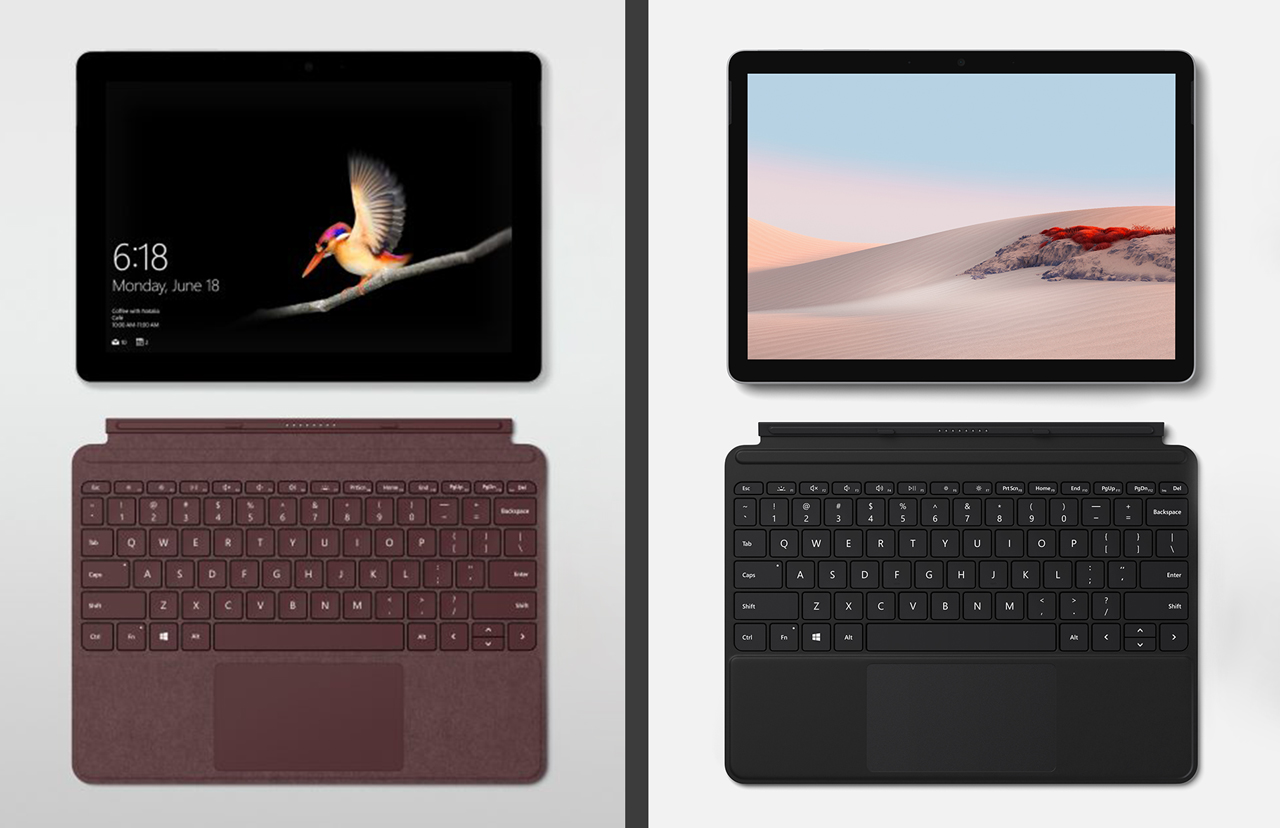
Microsoft ha liderado el mercado de las tabletas con su línea Surface, que logra mantenerse a flote en el mercado dominado por Apple gracias a su enfoque más orientado a las empresas. Estas máquinas con Windows 10 son capaces de hacer mucho más con la interfaz similar a la de un escritorio frente a una experiencia más móvil en las tabletas iPad y Android. La compañía de Redmond trajo el mismo paquete, bastante completo, a su público de bajo presupuesto con Surface Go , que debutó hace un par de años con gran éxito. Después de una larga pausa, la compañía ahora ha lanzado su sucesor, que trae consigo algunos cambios fundamentales que la ayudan a seguir adelante con su linaje establecido.
El nuevo Surface Go 2 utiliza una combinación bien pensada de piezas que se han actualizado esta vez, junto con otras que se han mantenido sin cambios para mantener la compatibilidad. Sin duda, es un dispositivo mejor que su predecesor, pero ¿alguna de esas mejoras es suficiente para cambiar tu Surface Go actual por el nuevo modelo? Descubriremos exactamente eso en esta comparación detallada de las dos tabletas económicas de Microsoft.
Microsoft Surface Go 2 vs. Surface Go: diferencias
Se puede decir que el nuevo Surface Go 2 es una gran mejora con respecto a su predecesor, aunque solo en algunos aspectos. Microsoft ha intentado cambiar solo aquellas piezas que necesitaban urgentemente una actualización, arreglándolas para 2020. Esto es todo lo que ha cambiado:
Mostrar

Como se señaló en nuestra revisión, el panel de Surface Go funcionó bien y tuvo una reproducción de color decente. La situación debería seguir siendo la misma para Go 2 también, ya que Microsoft no parece haber actualizado el tipo de panel de pantalla por completo. La tableta 2020 aún mantiene las cámaras compatibles con Windows Hello y el par de cámaras estéreo frontales, a pesar de los biseles reducidos.
Batería
En nuestra prueba de batería estándar, descubrimos que la batería del Go duraba aproximadamente 9 horas, lo que es particularmente útil, ya que muchas tabletas Android e iOS duran más de 12 horas. Por otra parte, es el caso de prácticamente todas las tabletas con Windows 10, y esas 9 horas siguen siendo bastante decentes. Esta cifra también es la que Microsoft anunció para la batería del Go, por lo que podemos decir que están en el punto.
Al anunciar el Surface Go 2, Microsoft hizo notar a todo el mundo que había logrado incluir una batería más grande en el siguiente modelo. Por lo tanto, la duración de la batería anunciada ahora ha aumentado en una hora hasta las 10 horas, también gracias a algunas optimizaciones de software. Dada nuestra experiencia con el modelo de primera generación, el Go 2 debería durar aproximadamente lo que Microsoft dice en nuestras pruebas. El rendimiento puede variar según varios factores.
Procesador
Surface Go logró reducir sus precios al utilizar componentes internos de nivel de entrada y, al mismo tiempo, conservar la calidad de construcción premium del modelo Pro de gama alta. El Go mantiene esa filosofía y utiliza una versión más nueva de Intel Pentium Gold denominada 4425Y. No supone una gran diferencia con respecto al 4415Y de última generación, ni se notaría en el uso diario. La novedad del Go 2 es la opción de optar por un chip de la marca Core.
Para un modelo más caro, Microsoft te permite actualizar al chip Core m3 de octava generación, que te da un salto significativo en el rendimiento y un margen adicional para varios escenarios de uso. Si bien sigue sin poder competir con procesadores como el Core i5, el m3 sin ventilador te da algo de potencia adicional sobre Pentium sin agregar el volumen de una unidad de enfriamiento a la tableta. Funciona como un buen punto intermedio, permitiéndote tener lo mejor de ambos mundos.
Conectividad
El primer Go incluía todas las opciones de conectividad más modernas, desde Wi-Fi hasta Bluetooth e incluso 4G LTE. El Go de este año lleva esas cosas un paso más allá al utilizar estándares de conectividad más nuevos, lo que aumenta su longevidad. Además de la opción de 4G LTE, Surface Go es compatible con Wi-Fi 6 y Bluetooth 5.0. Esto garantiza que tu última compra siga siendo compatible con los próximos accesorios, como módems Wi-Fi y auriculares.
Micrófonos
Las videollamadas se han disparado durante estos tiempos difíciles en los que todos nos vemos obligados a quedarnos en casa. La calidad del micrófono de tu dispositivo se ha vuelto tan importante como la destreza de su cámara, y Microsoft lo entiende. El Go 2 viene con un par de micrófonos que, según la compañía, tienen calidad de estudio para una entrada de audio más completa. Si combinas estos micrófonos con los altavoces estéreo de la tableta, puedes dejar los auriculares a un lado y hacer videollamadas usando solo el Go 2. El modelo anterior tenía un solo micrófono, lo cual no es particularmente malo, pero el modelo más nuevo es simplemente mejor.
Microsoft Surface Go 2 vs. Surface Go: similitudes
Estas dos generaciones de la tableta Surface económica de Microsoft comparten demasiadas similitudes, y no es casualidad. El fabricante no ha optado por un rediseño importante ni ha cambiado demasiado en esta ocasión. Estas son todas las cosas que se han mantenido sin cambios, en su mayor parte:
Diseño
Aparte de ese aumento de tamaño de pantalla marginal, Surface Go 2 no ha sufrido ningún tipo de rediseño. Mantiene intactas todas sus dimensiones, diseño y apariencia general. Sigue teniendo la misma estructura de aleación de magnesio que combina con cualquiera de las ofertas premium de Surface y tiene ese icónico soporte, que es quizás el más flexible del mercado. Si bien el diseño anterior puede parecer un poco decepcionante al principio, este reciclaje tiene un lado positivo.
El hecho de que no haya cambios en el diseño significa que ni las dimensiones de Surface Go han cambiado ni se ha movido la posición de su puerto. Esto hace que la tableta sea compatible incluso con los accesorios más antiguos, lo que te permite ahorrar un montón de dinero si ya los tienes y quieres conseguir un Surface Go 2 adicional. Lo mismo debería suceder con los accesorios de terceros en los que hayas invertido por separado.

Selección de accesorios
Eso nos lleva a la selección de accesorios de Microsoft que admite Surface Go 2. No es de extrañar que la empresa de Redmond no haya presentado ningún accesorio nuevo para su nueva tableta pequeña. La gama sigue estando formada por el accesorio de teclado, que consigue adaptarse a un trackpad a pesar de su menor tamaño, y el Surface Pen estándar. El lápiz óptico de Microsoft sigue adhiriéndose magnéticamente al lateral de Go 2 para facilitar el acceso, y el teclado se empareja rápidamente con la tableta sin necesidad de realizar ajustes manuales ni recargar la batería.
RAM y almacenamiento
En cuanto a las opciones de memoria, Microsoft ha decidido mantener la disposición original, que implicaba 4 GB de RAM con 64 GB de almacenamiento eMMC para el modelo base. Puedes pagar más para actualizar a 128 GB de SSD, que es significativamente más rápido que eMMC, junto con 8 GB de RAM. A los usuarios empresariales se les está dando la opción de ampliar aún más el almacenamiento a 256 GB, aunque es la variante de gama alta la que resulta bastante cara.
A excepción de la opción de almacenamiento más grande, el primer Surface Go ofrecía configuraciones similares. Con cualquiera de los dos modelos, debes optar por el módulo SSD y 8 GB de RAM, ya que 4 GB comenzarán a resultar una limitación en poco tiempo. Puedes evitar comprar el modelo de 256 GB, ya que tiene la ranura microSD, que puedes usar para insertar una tarjeta de memoria para tener almacenamiento adicional, aunque la tarjeta externa no sería tan capaz con las velocidades de transferencia.
Cámara
La compañía no ha tocado las cámaras de su tableta económica, aunque tampoco era necesario hacerlo. Tanto la Go como la Go 2 comparten la misma cámara trasera de 8 MP y la cámara frontal de 5 MP, ambas capaces de grabar vídeos de 1080p. Al hacer videollamadas en cualquiera de estas tabletas, la imagen será nítida, mientras que la calidad del audio puede variar según la disposición de los micrófonos que hemos comentado anteriormente.

Ambas Surfaces utilizan sus cámaras frontales junto con otros sensores en el bisel frontal para habilitar la función de desbloqueo facial. Windows Hello es estándar en todas las tabletas y computadoras portátiles Surface, y estas dos tabletas Go no son una excepción. El sistema biométrico funciona increíblemente rápido y estarás en la pantalla principal antes de poder parpadear. ¡Vale la pena hablar de él!
Software
Este segmento no debería sorprender a nadie, ya que la tableta está fabricada por Microsoft y es natural que venga con Windows 10 preinstalado. Ambas máquinas ejecutan el modo S de Windows 10 Home, que es una versión más limitada del sistema operativo de escritorio estándar. Solo permite descargar y usar un conjunto limitado de aplicaciones de Microsoft Store, que no es particularmente tan amplia como, por ejemplo, Play Store.
Pronto comenzarás a sentir la necesidad de cambiar al sistema operativo estándar y, por suerte, Microsoft te ofrece esa opción de forma gratuita. Obtienes un boleto de ida para actualizar del modo S a la versión completa de Windows 10 Home, que es más parecida a cualquiera de tus computadoras portátiles o de escritorio. Ten en cuenta que una vez que hayas actualizado, no hay vuelta atrás al modo S, sin importar cuánto lo desees.
Puertos
La situación de los puertos tampoco ha cambiado en la nueva tableta Surface económica. Al igual que el modelo anterior, obtienes un puerto USB-C (no Thunderbolt 3) junto con un puerto Surface Connect magnético para cargar y un conector para auriculares. Todos ellos se encuentran en el lado derecho del dispositivo. Hay un par de puntos de conexión para el accesorio de teclado que, como se dijo anteriormente, también están en el mismo lugar para garantizar la compatibilidad con accesorios más antiguos. Debajo del soporte, encontrarás una ranura para tarjetas microSD que puedes usar para expandir aún más el almacenamiento interno de tu tableta.

Precios
A pesar de todas estas actualizaciones y mejoras, lo bueno es que el precio de Surface Go 2 no ha cambiado. Su precio inicial es el mismo de 400 dólares que su predecesor. Sin embargo, el nuevo modelo ofrece una mejor relación calidad-precio si estás dispuesto a optar por un modelo de gama alta que pueda incluir un procesador Core m3 más potente. Los clientes empresariales que no tengan problemas en gastar mucho dinero pueden incluso obtener una configuración con 256 GB de almacenamiento, que no está disponible para los consumidores habituales.
Microsoft no ha modificado los precios de sus accesorios compatibles. El Surface Pen y la Type Cover siguen costando 100 dólares, mientras que puedes gastar 30 dólares más por una Type Cover más premium. Sin embargo, lo más probable es que encuentres el Surface Go original a la venta en algún lugar con un descuento sobre su precio de lanzamiento, lo que hace que el modelo anterior parezca más atractivo que el Go 2.
Veredicto final
En línea con la forma en que comencé este artículo, Surface Go 2 es sin duda una mejora importante en las especificaciones respecto de su predecesor, pero Microsoft eligió deliberadamente no hacer todo lo posible para darle una renovación visual. Lo que estamos obteniendo es una versión mejorada del primer Go que se refuerza lo suficiente como para hacer frente a la creciente competencia en 2020. El Go 2 tiene una pantalla excelente que se ha vuelto más grande esta vez, y ahora se puede configurar con un procesador Intel Core más capaz. Todo esto mientras el dispositivo aún mantiene las mejores características de la línea Surface, como ese soporte icónico y una estructura de metal de primera calidad. Hay tanto que gustar de esta mini máquina Windows que se vuelve difícil pasarla por alto.
Surface Go 2 vs. Surface Go 3
Surface Go 2 vs. Surface Go 3 puede ser el enfrentamiento de tabletas más cautivador que hayamos organizado nunca porque, por desgracia para Microsoft, la Surface Go 3 recibió una mala recepción de la crítica en comparación con su predecesora. Le otorgamos a la tableta de tercera generación una calificación de 2,5 en nuestra reseña, mientras que los sitios hermanos Tom’s Guide y TechRadar le dieron la misma puntuación. Los posibles compradores que quieran una tableta 2 en 1 de Microsoft pueden preguntarse: «Si la Surface Go 3 está siendo arrastrada por el barro, ¿debería comprar la Go 2 en su lugar?»
Esa es la pregunta que responderemos después de poner a prueba el Go 2 y el Go 3 con feroces y brutales rondas para poner a prueba su temple y resolución. Aunque uno esperaría que el Surface Go 3 brillara y superara al Go de segunda generación, no pasaría por alto el coraje y la energía del Go 2.
Este tira y afloja de tabletas revela las fortalezas y debilidades de ambos dispositivos, lo que le permitirá tomar una decisión de compra informada. Sin más preámbulos, ¡que comience el juego!
| Fila 0 – Celda 0 | Superficie Go 2 | Superficie Go 3 |
| Precio inicial | $399 | $399 |
| Procesadores | Intel Pentium Gold 4425Y, Intel Core m3-8100Y | Intel Pentium Gold 6500Y, Intel Core i3-10100Y |
| Mostrar | 10,5 pulgadas (1920 x 1280 píxeles) | 10,5 pulgadas (1920 x 1280 píxeles) |
| Duración de la batería | 11:39 | 6:50 |
| RAM | 4 GB o 8 GB | 4 GB o 8 GB |
| Peso con teclado | 1,2 libras | 1,2 libras |
| Tamaño | 9,6 x 6,9 x 0,3 pulgadas | 9,6 x 6,9 x 0,3 pulgadas |
| Puertos | USB-C, conector para auriculares, Surface Connect | USB-C, conector para auriculares, Surface Connect |
Surface Go 2 vs. Surface Go 3: valor y configuraciones
El Surface Go 2 tiene un precio inicial de 400 dólares y viene con un procesador Intel Pentium Gold 4425Y de gama baja , Intel UHD Graphics 615 , 4 GB de RAM y 64 GB de almacenamiento eMMC. Si quieres una CPU más rápida, tendrás que desembolsar 230 dólares más por la variante Intel Core m3-8100Y de octava generación, que cuenta con 8 GB de RAM y 128 GB de almacenamiento SSD . La configuración más cara (729 dólares) presenta las mismas especificaciones, pero viene con soporte LTE.

El Surface Go 3 también tiene un precio inicial de 400 dólares y está equipado con un procesador Intel Pentium 6500Y, gráficos Intel UHD 615, 4 GB de RAM y 64 GB de almacenamiento eMMC. Si quieres una CPU más veloz, opta por la variante de 630 dólares, que viene con un procesador Intel Core i3-10100Y de décima generación, 8 GB de RAM y un SSD de 128 GB. Los modelos Surface Go 3 LTE aún no están disponibles, pero se espera que se lancen a finales de este año.
Los teclados Type Cover, que ayudan a transformar las tabletas Surface Go 2 y 3 en computadoras portátiles, cuestan $90 al momento de escribir este artículo, pero su precio de venta sugerido es de $130.
Ya sea que adquieras Surface Go 2 o Go 3, no recomendaría los modelos Intel Pentium de gama baja. Ejecutar Windows 11 será mucho más fluido y veloz con almacenamiento SSD y al menos 8 GB de RAM. Para evitar las CPU Intel Pentium, tendrás que gastar al menos $630 en Go 2 o Go 3.
Ganador: Empate
Surface Go 2 vs. Surface Go 3: Diseño
El Surface Go 2 debe estar furioso: el Surface Go 3 le robó su estética de pies a cabeza. “¡Me has robado el estilo!”, debe haberle gritado a su sucesor. Microsoft se ha arriesgado demasiado con el Go de tercera generación; no se ve diferente de su predecesor. Al igual que el Go 2, el Go 3 tiene un cuerpo de magnesio plateado con los mismos biseles gruesos y obsoletos que envuelven la pantalla de 10,5 pulgadas . Aunque preferiría biseles más delgados, no me quejo; supongo que tus dedos necesitan descansar en algún lugar. En el borde superior, encontrarás un control de volumen y un botón de encendido. La parte inferior tiene pines de conexión para el teclado Type Cover opcional.

Tanto la Surface Go 2 como la 3 tienen un soporte integrado que ofrece un rango de movimiento de 165 grados, lo que permite que las tabletas se apoyen o se conviertan en modo portátil con el teclado Type Cover. Se puede ver un logotipo brillante de Microsoft brillando en la parte posterior de ambas tabletas. También tienen pares de cámaras idénticos: una cámara frontal de 5 megapíxeles que admite video de 1080p y una cámara trasera de 8 megapíxeles con enfoque automático.
La línea Surface Go siempre ha sido un poco aburrida en términos de estilo, diseño y apariencia. No llamará la atención de nadie ni llamará la atención de nadie, pero se ganará el respeto de los círculos profesionales.
Surface Go 2 y Go 3 son ideales para las personas que siempre están ocupadas y necesitan algo compacto y portátil para sus desplazamientos o viajes. Ambos pesan solo 1,2 libras y tienen unas dimensiones de 9,6 x 6,9 x 0,3 pulgadas.
Ganador: Empate
Surface Go 2 vs. Surface Go 3: puertos
Una vez más, Surface Go 2 y Surface Go 3 están empatados en esta ronda.
Ambos cuentan con los mismos puertos : un conector para auriculares, una entrada USB-C y un conector Surface. También encontrarás una ranura para tarjetas microSD debajo del soporte. Los modelos LTE tienen una bandeja para nano-SIM ubicada en el lado izquierdo (debajo del soporte).
Ganador: Empate
Surface Go 2 vs. Surface Go 3: Pantalla
Como ya se ha mencionado, Surface Go 2 y 3 tienen la misma pantalla PixelSense de 10,5 pulgadas con Corning Gorilla Glass 3 y una resolución de 1920 x 1080 píxeles. Ambas ofrecen una relación pantalla-cuerpo del 76,5 %.

Curiosamente, según nuestras pruebas, el Surface Go 3 es un poco más tenue que el Surface Go 2. Subió hasta 402 nits de brillo mientras que su predecesor emanaba 408 nits. El Surface Go 2 también supera al Go 3 en términos de cobertura DCI-P3, ya que alcanza el 76 % del espacio de color ; el Go de tercera generación cubre el 74 %.
Cuando probamos las pantallas para verificar la precisión del color, ambas obtuvieron la misma puntuación Delta-E de 0,24 (cuanto más cerca de cero, mejor).
Ganador: Surface Go 2
Surface Go 2 vs. 3: Teclado y lápiz óptico
Si hay un aspecto de la línea Surface Go que Microsoft ha logrado acertar, es el teclado Type Cover opcional que transforma la tableta Windows en una computadora portátil liviana y móvil. Es una pena que Microsoft no incluya el teclado desmontable en los modelos Go 2 y Go 3. Una experiencia Surface Go sin Type Cover no suena muy divertida: el teclado en pantalla no es eficiente (especialmente para flujos de trabajo de alta productividad).

Con una longitud de tecla de menos de 25 centímetros, lo primero que nos viene a la mente es: «¿Me sentiré cómodo escribiendo en el teclado Type Cover?». Por un lado, las teclas son sorprendentemente sensibles y brindan una respuesta táctil satisfactoria. El panel táctil de vidrio liso de 3,8 x 2,2 pulgadas es pequeño, pero adecuado y responde a los gestos de Windows, incluido el zoom con los dedos y el desplazamiento con dos dedos.
Por otro lado, la incapacidad de la Type Cover para permanecer fija mientras escribes en ella es una queja común. El teclado también se siente apretado y no es adecuado para usuarios con manos grandes. El lado positivo es que, si viajas con frecuencia, el teclado en miniatura te obliga a «quedarte en tu carril», por lo que no molestarás a los pasajeros cercanos dándoles un codazo accidental.
La funda con teclado para Surface Go está disponible en azul hielo, rojo amapola, platino y negro. También puedes elegir entre una funda de microfibra o un cuerpo de Alcantara afelpado.
También puedes añadir un lápiz óptico opcional a la experiencia de Surface Go 2 y 3, pero no es imprescindible a menos que te guste dibujar o tomar notas. El Surface Pen tiene 4096 puntos de presión. También tiene un borrador en la punta, un botón personalizable y admite la inclinación para sombrear.
Ganador: Empate
Surface Go 2 vs. Surface Go 3: rendimiento
Aquí es donde las cosas se ponen un poco interesantes. Para probar su rendimiento, enfrentamos la Surface Go 2, equipada con una CPU Intel Core m3-8100Y de octava generación, contra la Surface Go 3 (con un procesador Intel Core i3-10100Y de décima generación). Tenga en cuenta que ninguno de estos chips es de última generación , ni siquiera el procesador de la Surface Go 3. Los últimos chips de Intel son de la undécima generación, conocidos como Tiger Lake . Como tal, la CPU de la Surface Go 3 está una generación por detrás, pero eso no es una sorpresa ya que es la tableta económica de nivel de entrada de Microsoft.
Uno podría suponer que Surface Go 3 superaría por completo a Surface Go 2 en la prueba de rendimiento general de Geekbench 5.4 , pero la tableta de tercera generación solo obtuvo una puntuación miserable y vergonzosa de 1571, que es peor que la puntuación de Go 2 (1617). Estos puntos de referencia me tomaron por sorpresa, pero la CPU Intel Core i3-10100Y de décima generación de Go 3 se basa en la misma arquitectura Amber Lake 2018 que el SoC Intel Core m3 de octava generación de Go 2, por lo que los resultados no son demasiado sorprendentes.
En la prueba de transferencia de archivos, el SSD de 128 GB del Surface Go 2 tardó 2 minutos y 44 segundos en duplicar 25 GB de archivos multimedia, lo que se traduce en una velocidad de transferencia de 163,7 megabytes por segundo. El Go 3 (que también tiene un SSD de 128 GB) salió victorioso en esta prueba, ofreciendo una velocidad de transferencia de archivos más rápida de 234 MBps.
Surface Go 2 y 3 no son dispositivos para juegos de ninguna manera (a menos que decidas usar servicios de transmisión como Xbox Game Pass ), pero si tienes curiosidad por saber qué tan bien se desempeñaron ambas tabletas en el benchmark de Sid Meier’s Civilization VI: Gathering Storm (Muy alto, 1080p), tenemos los números para ti. La Go 2 alcanzó cinco cuadros por segundo mientras que la Go 3 alcanzó seis.
Ganador: Surface Go 3
Surface Go 2 vs. Surface Go 3: duración de la batería
Esto nos dejó perplejos. Microsoft se jactó de que Surface Go 3 ofrece “batería que dura todo el día” y hasta 11 horas de “uso típico del dispositivo”. Bueno, nuestros resultados sobre la duración de la batería no coinciden.

El Surface Go 3, después de navegar continuamente por Internet a través de Wi-Fi a 150 nits, se agotó después de solo 6 horas y 50 minutos. Esto es mucho menos que el Surface Go 2, que tiene un tiempo de funcionamiento estelar de 11 horas y 39 minutos. Una excelente eficiencia energética es imprescindible para los dispositivos móviles portátiles. Los consumidores a los que va dirigido el Go (viajeros que no siempre tienen acceso a tomas de corriente) no pueden comprometer la duración de la batería, por lo que este es uno de los aspectos más decepcionantes del Go 3.
Ganador: Surface Go 2
Ganador general: Ninguno
Lo siento por los competidores, pero ninguno de los dos merece un título. Si tienes un Surface Go 2 y te preguntas si deberías comprar su sucesor, no te molestes. El Surface Go 3 se actualizó con nuevos componentes internos, pero según nuestras pruebas, sus puntuaciones de rendimiento son decepcionantes: o bien se quedó por detrás de su predecesor o superó al Surface Go 2 por un margen insignificante.
La duración de la batería del Surface Go 3 es otro gran inconveniente, ya que dura solo 7 horas en comparación con las 11 horas del Go 2.
Surface Go 3 es un clon de su predecesor, pero su poca resistencia y su lento rendimiento lo convierten en el gemelo malvado del dúo. Aunque Surface Go 2 superó a Surface Go 3 en muchas ocasiones, no recomendamos comprar un dispositivo con un procesador que tenga varias generaciones de antigüedad.
Si estuvieras pensando en comprar todo el conjunto (una Surface Go 3 con un teclado Type Cover y la mejor oferta de CPU), te costaría unos 760 dólares. Permíteme ofrecerte algunas alternativas. Puedes conseguir el iPad Air de 64 GB con el Magic Keyboard, pero es más caro (898 dólares). Si no te importa el sistema operativo Chrome , también deberías considerar el Lenovo Chromebook Duet de 300 dólares , que recuerda a la línea Go. Sin embargo, la mejor opción es la Samsung Galaxy Tab S7 FE . Puedes conseguir la tableta de 128 GB (S Pen incluido) de 599 dólares con el teclado Book Cover de 130 dólares por un total de 730 dólares. Además, tiene 13 horas de duración de batería. ¡Gana!
Identificar Surface Dock
Surface Dock y la estación de acoplamiento amplían enormemente las capacidades de tu dispositivo Surface. Al conectar teclados, ratones, cámaras web y monitores externos, puedes convertir tu Surface en una estación de trabajo multifuncional.
Si no estás seguro de qué Surface Dock o estación de acoplamiento Surface tienes para tu Surface, usa esta página para identificarlo. Puedes averiguar qué modelo de Surface tienes y luego identificar tu modelo de Surface Dock o estación de acoplamiento y sus características:
- Base Surface Thunderbolt™ 4
- Base para Surface 2
- Muelle de superficie
- Estación de acoplamiento para Surface Pro 3
- Estación de acoplamiento para Surface 3
- Estación de acoplamiento para Surface Pro 1 y Surface Pro 2
Base Surface Thunderbolt™ 4
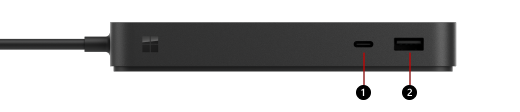
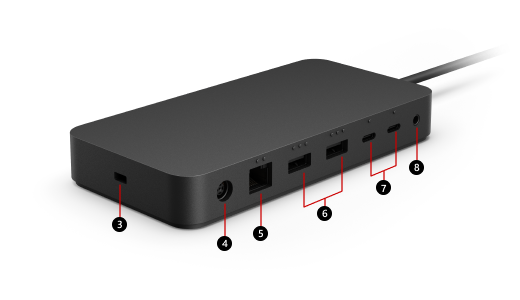
Parte frontal, lateral y posterior del Surface Thunderbolt™ 4 Dock: puertos y funciones
Frente
1. Puerto USB-C (USB 4 Thunderbolt™ 4, visualización de video habilitada)
2. Puerto USB-A (USB 3.1 Gen 2, hasta 10 Gigabit por segundo)
Lado de atrás
3. Ranura de bloqueo de seguridad
4. Poder
5. Ethernet (2,5 Gigabit por segundo)
6. Puertos USB-A (USB 3.1 Gen 2, hasta 10 Gigabit por segundo)
7. Puertos de pantalla USB-C (USB 4 Thunderbolt™ 4, pantalla de video habilitada)
8. Audio
Consulta el modelo de Surface en la siguiente tabla para ver qué funciones de la base estarán disponibles. Si tu Surface no aparece en la lista, no es compatible con esta base. Para obtener información sobre cómo encontrar tu modelo de Surface, ve a Descubre qué modelo de Surface tienes . Para obtener información sobre las resoluciones de video y las frecuencias de actualización compatibles con el dispositivo y la base, consulta Resolución de pantalla externa y frecuencias de actualización compatibles con Surface .
| Modelo de superficie | Velocidad de transferencia de datos USB-C |
| Surface Pro 7+ Surface Pro 7 | Hasta 10 Gbps |
| Surface Pro (11.ª edición)* Surface Pro 10 para empresas* Surface Pro 9 (Intel/Wi-Fi)* Surface Pro 8* | Hasta 40 Gbps |
| Surface Pro 9 con 5G | Hasta 10 Gbps |
| Surface Pro X | Hasta 10 Gbps |
| Surface Laptop 4 Surface Laptop 3 | Hasta 10 Gbps |
| Surface Laptop (edición 7)* Surface Laptop 6 para empresas* Surface Laptop 5* | Hasta 40 Gbps |
| Surface Laptop Go 2 Surface Laptop Go | Hasta 10 Gbps |
| Surface Laptop Go 3 | Hasta 10 Gbps |
| Estudio para Surface Laptop* | Hasta 40 Gbps |
| Surface Laptop Studio 2* | Hasta 40 Gbps |
| Libro de superficie 3 | Hasta 10 Gbps |
| Superficie Go 3 Superficie Go 2 | Hasta 10 Gbps |
| Superficie Go 4 | Hasta 10 Gbps |
* Surface Thunderbolt™ 4 Dock está optimizado para dispositivos con un puerto USB4/Thunderbolt™ 4. Esto incluye los dispositivos Surface* que se enumeran en la tabla adjunta.
Base para Surface 2
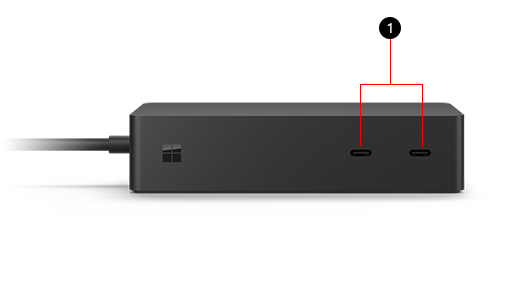
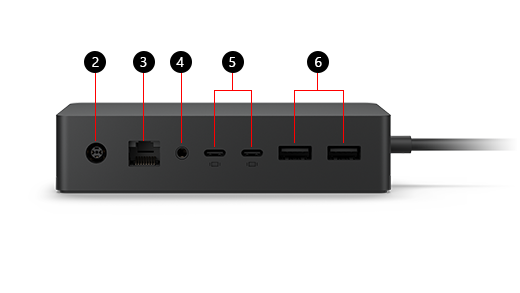
Parte delantera y trasera del Surface Dock 2: puertos y funciones
Frente
1. Puertos USB-C
Atrás
2. Poder
3. Gigabit Ethernet
4. Audio
5. Puertos de pantalla USB-C
6. Puertos USB-A 3.2
Consulta el modelo de Surface en la siguiente tabla para ver qué funciones de la base estarán disponibles. Si tu Surface no aparece en la lista, no es compatible con esta base. Para obtener información sobre cómo encontrar tu modelo de Surface, ve a Descubre qué modelo de Surface tienes . Para obtener información sobre las resoluciones de video y las frecuencias de actualización compatibles con el dispositivo y la base, consulta Resolución de pantalla externa y frecuencias de actualización compatibles con Surface .
| Modelo de superficie | Entrada/salida de audio | Velocidad de transferencia de datos USB-A | Gigabit Ethernet |
| Surface Pro 6 Surface Pro (quinta generación) | Sí | Hasta 10 Gbps | Sí |
| Surface Pro (11.ª edición) Surface Pro 10 para empresas Surface Pro 9 (todos los modelos) Surface Pro 8 Surface Pro 7+ Surface Pro 7 | Sí | Hasta 10 Gbps | Sí |
| Surface Pro X | Sí | Hasta 10 Gbps | Sí |
| Surface Laptop 2 Surface Laptop (1.ª generación) | Sí | Hasta 10 Gbps | Sí |
| Surface Laptop (7.ª edición) Surface Laptop 6 para empresas Surface Laptop 5 (todos los modelos) Surface Laptop 4 (todos los modelos) Surface Laptop 3 (todos los modelos) | Sí | Hasta 10 Gbps | Sí |
| Surface Laptop Go 2 Surface Laptop Go | Sí | Hasta 10 Gbps | Sí |
| Surface Laptop Go 3 | Sí | Hasta 10 Gbps | Sí |
| Surface Laptop Studio 2 Surface Laptop Studio | Sí | Hasta 10 Gbps | Sí |
| Surface Book 2 (todos los modelos) | Sí | Hasta 10 Gbps | Sí |
| Surface Book 3 (todos los modelos) | Sí | Hasta 10 Gbps | Sí |
| Superficie Go | Sí | Hasta 10 Gbps | Sí |
| Superficie Go 3 Superficie Go 2 | Sí | Hasta 10 Gbps | Sí |
| Superficie Go 4 | Sí | Hasta 10 Gbps | Sí |
Muelle de superficie
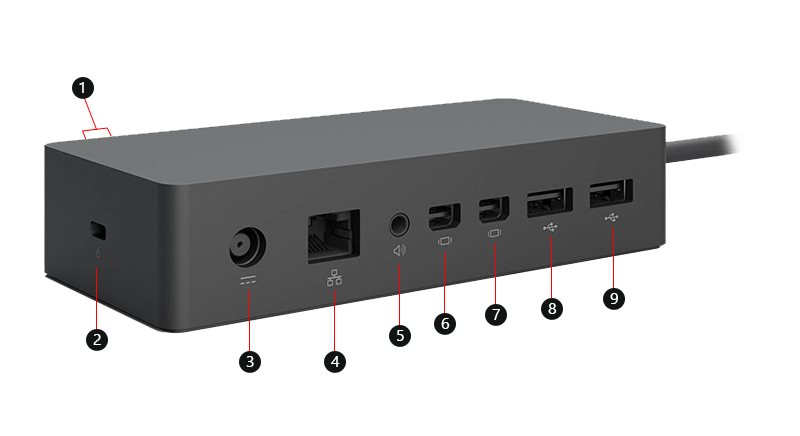
Frente
1. USB 3.0
Lado
2. Ranura de bloqueo de seguridad
Atrás
3. Poder
4. Ethernet
5. Audio
6. Mini DisplayPort
7. Mini DisplayPort
8. USB 3.0
9. USB 3.0
Consulta el modelo de Surface que tienes en la siguiente tabla para ver qué funciones de la base estarán disponibles. Surface Pro 1 y Surface Pro 2 no son compatibles con esta base. Para obtener información sobre cómo encontrar tu modelo de Surface, ve a Descubre qué modelo de Surface tienes .
Al conectar tu Surface a monitores a través de Surface Dock, la resolución máxima de pantalla o refresco a través del Mini DisplayPort será de 4096 x 2160 a 30 Hz o 2960 x 1440 a 60 Hz, incluso si las capacidades del dispositivo superan este valor. Para obtener más información, ve a Resolución de pantalla externa y frecuencias de refresco compatibles con Surface .
| Modelo de superficie | Entrada y salida de audio | Velocidad de transferencia de datos USB 3.0 | Gigabit Ethernet |
| Surface Pro 4 Surface Pro 3 | Solo salida de audio | Hasta 5 Gbps | Sí |
| Surface Pro 6 Surface Pro (quinta generación) | Solo salida de audio | Hasta 5 Gbps | Sí |
| Surface Pro (11.ª edición) Surface Pro 10 para empresas Surface Pro 9 (todos los modelos) Surface Pro 8 Surface Pro 7+ Surface Pro 7 | Solo salida de audio | Hasta 5 Gbps | Sí |
| Surface Pro X | Solo salida de audio | Hasta 5 Gbps | Sí |
| Surface Laptop 2 Surface Laptop (1.ª generación) | Solo salida de audio | Hasta 5 Gbps | Sí |
| Surface Laptop (7.ª edición) Surface Laptop 6 para empresas Surface Laptop 5 (todos los modelos) Surface Laptop 4 (todos los modelos) Surface Laptop 3 (todos los modelos) | Solo salida de audio | Hasta 5 Gbps | Sí |
| Surface Laptop Go 3 Surface Laptop Go 2 Surface Laptop Go | Solo salida de audio | Hasta 5 Gbps | Sí |
| Surface Laptop Studio 2 Surface Laptop Studio | Solo salida de audio | Hasta 5 Gbps | Sí |
| Surface Book (todos los modelos) | Solo salida de audio | Hasta 5 Gbps | Sí |
| Surface Book 2 (todos los modelos) | Solo salida de audio | Hasta 5 Gbps | Sí |
| Superficie Go | Solo salida de audio | Hasta 5 Gbps | Sí |
| Superficie Go 4 Superficie Go 3 Superficie Go 2 | Solo salida de audio | Hasta 5 Gbps | Sí |
Nota: si usas Surface Dock con tu Surface Book, el Mini DisplayPort de tu Surface Book queda cubierto por el conector de Surface Dock y no está disponible. Esto es así por diseño, ya que solo puedes usar hasta dos monitores externos con tu Surface a la vez.
Estación de acoplamiento para Surface Pro 3
Esta estación de acoplamiento solo es compatible con Surface Pro 3. Para obtener información sobre cómo encontrar tu modelo de Surface, ve a Descubre qué modelo de Surface tienes .
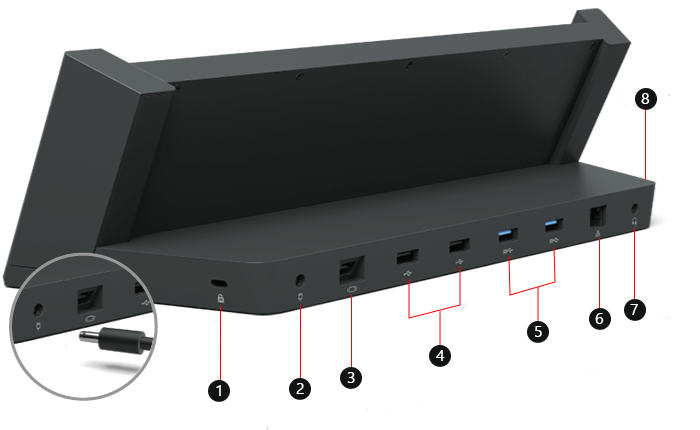
Parte posterior y laterales de la estación de acoplamiento para Surface Pro 3: puertos y funciones
1. Ranura de bloqueo de seguridad
2. Puerto de carga
3. Mini DisplayPort
4. USB 2.0
5. USB 3.0
6. Gigabit Ethernet
7. Audio
8. USB 3.0
Nota: El Mini DisplayPort de tu Surface 3 está disponible para su uso cuando está en la estación de acoplamiento.
Estación de acoplamiento para Surface 3
Esta estación de acoplamiento solo es compatible con Surface 3. Para obtener información sobre cómo encontrar tu modelo de Surface, ve a Descubre qué modelo de Surface tienes .
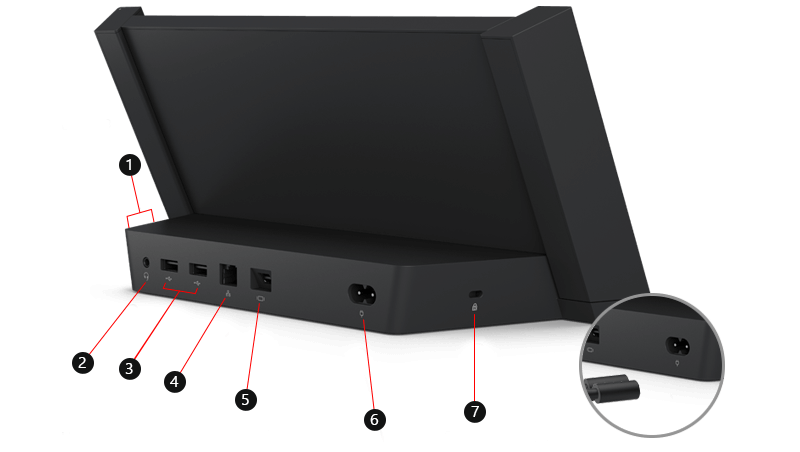
Parte posterior y laterales de la estación de acoplamiento para Surface 3: puertos y funciones
1. USB 3.0
2. Audio
3. USB 2.0
4. Gigabit Ethernet
5. Mini DisplayPort
6. Puerto de carga
7. Ranura de bloqueo de seguridad
Estación de acoplamiento para Surface Pro 1 y Surface Pro 2
Esta estación de acoplamiento solo es compatible con Surface Pro 1 y Surface Pro 2. Para obtener información sobre cómo encontrar tu modelo de Surface, ve a Descubre qué modelo de Surface tienes .
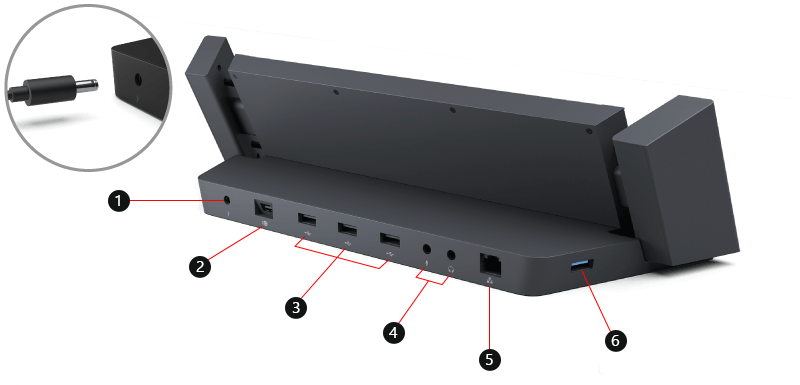
Parte posterior y laterales de la estación de acoplamiento para Surface Pro 1 y Surface Pro 2: puertos y funciones
1. Puerto de carga
2. Mini DisplayPort
3. USB 2.0
4. Audio
5. Ethernet
6. USB 3.0
¿Qué dispositivos Surface se pueden actualizar a Windows 11?
¿Qué dispositivos Surface se pueden actualizar a Windows 11?
Los dispositivos Surface más nuevos (generaci[on 6 adelante) vienen con Windows 11 ya instalado. Otros dispositivos Surface se pueden actualizar de Windows 10 a Windows 11.
Nota: Los dispositivos que no se pueden actualizar pueden continuar ejecutando Windows 10. Continuaremos admitiendo al menos una versión de Windows 10 según las fechas de soporte que figuran en el sitio web Windows 10 Home y Pro: Microsoft Lifestyle .
Para ver si su dispositivo es compatible:
- Busque su dispositivo en la lista de modelos de Surface que se pueden actualizar a Windows 11 . Si no estás seguro de qué modelo de dispositivo Surface tienes, busca en la aplicación Surface. Para obtener más información, consulte Descubra qué modelo de Surface tiene .
- Utilice la aplicación PC Health Check para averiguar si su dispositivo tiene otros requisitos que deba cumplir (por ejemplo, capacidad de arranque seguro).
Descargar PC Health Check
Surface actualizables a Windows 11
| Surface Book 2 (on 8th Gen Intel® Core™ i5-8350U or i7-8650U processor only) Surface Book 3 |
| Surface Laptop 2 Surface Laptop 3 Surface Laptop 4 Surface Laptop Go |
| Surface Go Surface Go 2 |
| Surface Pro 3 (usando Rufus) Surface Pro 4 (usando Rufus) Surface Pro 5 (usando Rufus) Surface Pro 6 Surface Pro 7 Surface Pro 7+ Surface Pro X |
| Surface Studio 2 |
| Surface Hub 2S |
La actualización de Windows 11 para su dispositivo se ofrecerá a través de la configuración del equipo o puede usar el asistente de descarga de Descargar Windows 11, para aquellos equipos que no ofrecen la actualización automática.
Usar Rufus para crear un USB sin requisitos
1. Descarga el ISO de Windows 11 desde Descargar Windows 11
2. Descarga Rufus.
3. Inserta un pendrive USB (8GB mínimo).
4. Abre Rufus y selecciona el ISO.
5. En las opciones de Rufus, activa las casillas:
«Omitir verificación de requisitos de TPM 2.0»
«Omitir verificación de CPU»
«Omitir necesidad de cuenta Microsoft» (opcional)
6. Crea el USB booteable e instálalo en tu Surface Pro 3 desde el BIOS (presiona Volumen Arriba + Encendido y luego entra a la BIOS para bootear desde USB).
Microsoft Surface Bateria

Si está interesado en obtener más información técnica sobre el uso de la batería y la capacidad estimada, puede usar la opción de línea de comandos de Powerfg integrada en Windows 11/10 para generar un informe de batería.
- Seleccione Buscar en la barra de tareas, escriba Símbolo del sistema, mantenga presionado (o haga clic con el botón derecho) símbolo del sistema y, a continuación, seleccione Ejecutar como administrador > Sí.
- En el símbolo del sistema, escriba powercfg /batteryreport , después, presione Entrar.
El informe de batería será un archivo HTML que se almacena en una carpeta del equipo. La ubicación del archivo se mostrará en la ventana símbolo del sistema. - Abra el Explorador de archivos, vaya a la carpeta en la que se guardó el informe, haga doble clic en el informe de batería (archivo HTML) para abrirlo en el explorador web. Puede obtener una gran cantidad de información detallada sobre el uso de la batería y la capacidad. Algunas secciones concretas que puede que quiera ver para empezar incluyen las siguientes: Batería instalada, Uso reciente y Uso de la batería.
No es una ciencia exacta y, por tanto, no hay unas cifras oficiales, pero se asume que el rendimiento de una batería comienza a reducirse a partir de los 300-500 ciclos. Es lo mismo que decir que la batería tendrá un rendimiento óptimo durante un año, a partir de ir, la cosa irá cada vez a menos.
Un ciclo de carga significa que toda la energía de la batería se ha consumido, aunque no necesariamente se realice en una sola carga. Por ejemplo, puede que un día consumas la mitad de la carga del portátil y lo recargues por completo.
Visite nuestra tienda para cotizar batería adecuada para su Surface, nosotros solo importamos. Tenemos servicios técnicos asociados que instalan, servicio que se cobra por separado.
Es importante considerar que el cambio de batería es un trabajo complejo y delicado en estos equipos, es necesario desprender la pantalla para intervenir el equipo, proceso sumamente delicado que requiere de elementos especiales y técnicos calificados.