
Microsoft Surface Pro 10 y Surface Pro 6 chip Intel Core UltraMicrosoft IA

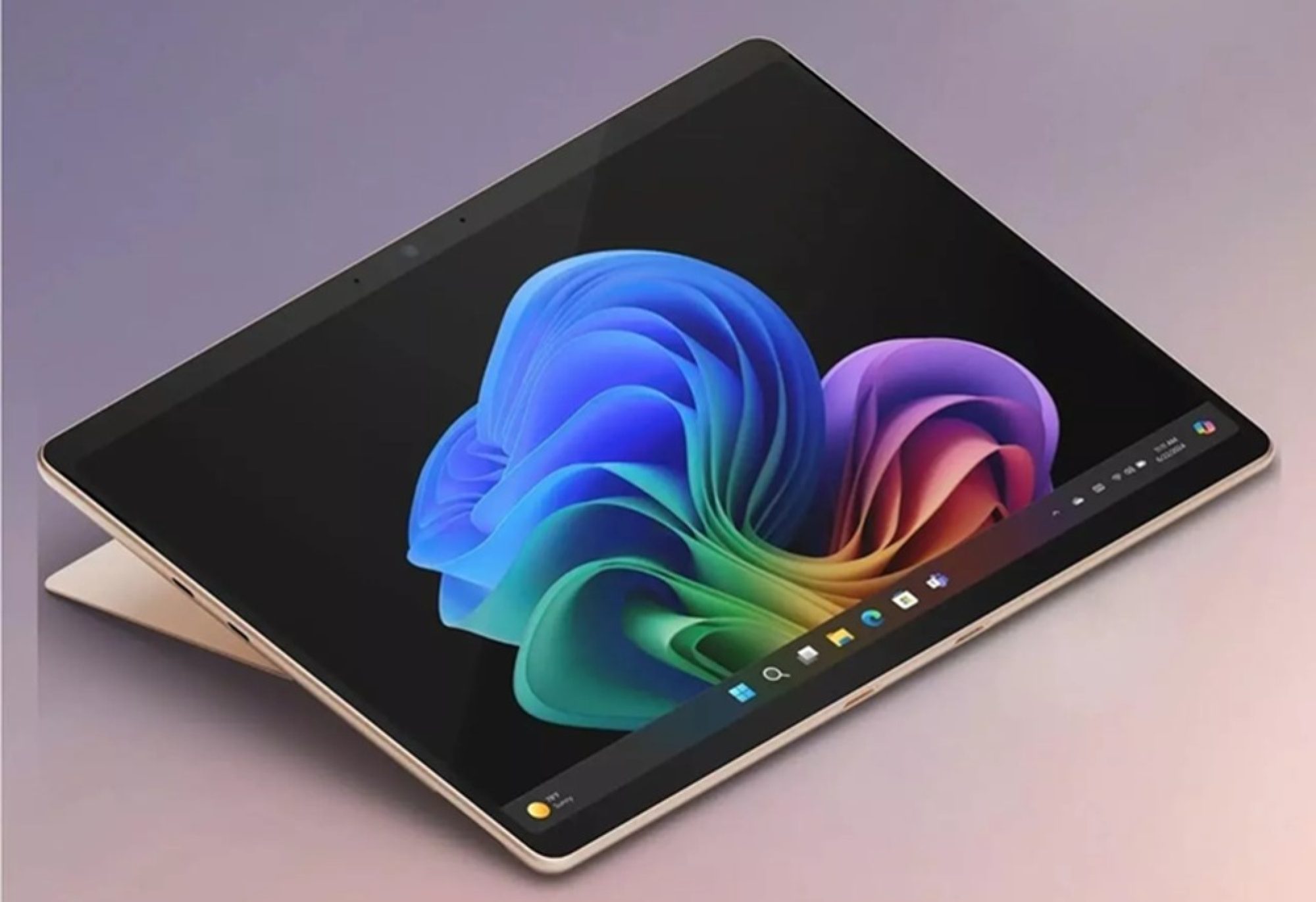
Microsoft acaba de anunciar dos nuevos modelos de PC centrados en IA: los Surface Pro 10 y Surface 6. Ambos son portátiles principalmente orientados al ámbito empresarial, llegan con los nuevos procesadores Core Ultra de Intel y, según Microsoft, son «los primeros ordenadores Surface AI construidos exclusivamente para empresas».

Ficha técnica de los Surface Pro 10 y Surface Pro 6

MICROSOFT SURFACE PRO 10 FOR BUSINESSMICROSOFT SURFACE 6 FOR BUSINESS (13.5 PULGADAS)MICROSOFT SURFACE 6 FOR BUSINESS (15 PULGADAS)
DIMENSIONES287 × 208 × 9.3 mm340x 244 x 16.9 mm308 x 223 x 16.7 mm
PESO879 g1.68 kg1.38 kg
PANTALLA13 pulgadas PixelSense táctilLCDResolución 2.880 x 1.920pRelación de aspecto 3:2Soporte para Dolby VisionTasa de refresco hasta 120 HzCorning Gorilla Glass 5Pantalla anti-reflejosBrillo máximo 600 nits SDR15 pulgadas PixelSense táctilLCDResolución 2.880 x 1.920pRelación de aspecto 3:2Soporte para Dolby VisionTasa de refresco hasta 120 HzCorning Gorilla Glass 5Pantalla anti-reflejosBrillo máximo 600 nits SDR15 pulgadas PixelSense táctilLCDResolución 2.880 x 1.920pRelación de aspecto 3:2Soporte para Dolby VisionTasa de refresco hasta 120 HzCorning Gorilla Glass 5Pantalla anti-reflejosBrillo máximo 600 nits SDR
PROCESADORIntel Core Ultra 5 135UIntel Core Ultra 7 165UIntel Core Ultra 5 135HIntel Core Ultra 7 165HIntel Core Ultra 5 135HIntel Core Ultra 7 165H
GRÁFICOSIntel GraphicsArc GraphicsArc Graphics
MEMORIA RAMHasta 64 GB de RAM LPDDR5xHasta 64 GB de RAM LPDDR5xHasta 64 GB de RAM LPDDR5x
ALMACENAMIENTOHasta 1 TB  de SSDHasta 1 TB  de SSDHasta 1 TB  de SSD
CONECTIVIDAD INALÁMBRICAWiFi 6E (802.11ax)Bluetooth 5.3WiFi 6E (802.11ax)Bluetooth 5.3WiFi 6E (802.11ax)Bluetooth 5.3
CÁMARASCámara delantera Full HDGran AngularCámara trasera de 10.5 megapíxelesCámara delantera Full HDCámara trasera de 10.5 megapíxelesCámara delantera Full HDCámara trasera de 10.5 megapíxeles
PUERTOS2 x USB – C con USB 4, Thunderbolt 4Hasta 45W de carga rápidaSurface Connect PortConexión con teclado Surface1 x USB – C con USB 4, Thunderbolt 4Hasta 45W de carga rápidaSurface Connect PortConexión con teclado Surface2 x USB – C con USB 4, Thunderbolt 4Hasta 45W de carga rápidaSurface Connect PortConexión con teclado Surface
SONIDODoble altavoz de 2W Dolby AtmosSoporte para Bluetooth LE AudioDoble altavoz de 2W Dolby AtmosSoporte para Bluetooth LE AudioDoble altavoz de 2W Dolby AtmosSoporte para Bluetooth LE Audio
BATERÍAHasta 19 horas de uso típicoHasta 18.5 horas de uso típicoHasta 18.5 horas de uso típico
SISTEMA OPERATIVOWindows 11Windows 11Windows 11
PRECIODesde 1.399 eurosDesde 1.199,99 dólaresDesde 1.399,99 dólares

Surface Funda Teclado Problemas

¿Tienes problemas con el teclado del dispositivo Surface, la Funda con teclado para Surface Go, la Funda con teclado Surface Pro o Surface Pro Teclado?

Es posible que veas que el teclado o la funda con teclado:

  • No parece conectarse y no responde en absoluto
  • Parece desconectar o dejar de responder aleatoriamente
  • Va y viene de un trabajo a otro y no funciona

Primeros pasos si la Funda con teclado para Surface o el teclado no funcionan

Para intentar resolver estos problemas, puedes comenzar siguiendo los pasos siguientes para forzar un reinicio, desconectar y volver a conectar la Funda con teclado o el tecladoobtener las últimas actualizaciones o confirmar la conectividad.

Forzar un reinicio

Selecciona Inicio  > Inicio/Apagado  > Apagar  y espera un momento a que se apague Surface. A continuación, mantén presionado el botón de inicio/apagado durante 20 segundos. Si ves que aparece la pantalla del logotipo después de unos segundos, sigue manteniendo presionado durante 20 segundos hasta que vuelvas a ver la pantalla del logotipo.

Para obtener más información y un vídeo, consulta Forzar un apagado y reiniciar Surface.

Separe y vuelva a colocar la Funda con teclado o el teclado 

Nota: Las siguientes instrucciones no se aplican a Surface Laptop.

  1. Desconecte su Surface y desconecte la Funda.
  2. Asegúrate de que no haya residuos, daños ni nada que pueda inhibir una conexión.
  3. Vuelva a conectar la funda, asegurándose de que todos los imanes toquen el borde inferior de su Surface.

Obtener las últimas actualizaciones

Puedes comprobar rápidamente el estado de los controladores y firmware de Surface mediante la app Surface.

Abrir la aplicación Surface

  1. En la aplicación Surface, expande Ayuda & soporte técnico para comprobar si el estado de actualización es «Estás actualizado» u otra cosa.
  2. Si es necesario, selecciona la opción para actualizar los dispositivos.Nota: Si no tienes instalada la app Surface, puedes descargarla desde Microsoft Store. Cuando se haya descargado, selecciona Inicio, busca Surface y, a continuación, selecciona la aplicación en la lista de resultados.

Si has instalado una imagen de Windows personalizada o limpia y no se reconoce el teclado, es posible que tengas que instalar controladores de teclado. Instala manualmente el paquete de controladores más reciente para tu versión de Windows. Para obtener más información, consulta Descargar controladores y firmware para Surface.

Confirmar conectividad

Presiona las teclas Bloq Mayús y Fn de la Funda con teclado para Surface o el teclado varias veces para comprobar si las luces LED se encienden.

Si las luces LED están encendidas, su problema puede residir en Windows y no en el dispositivo en sí. El siguiente paso es restablecer Surface. A continuación le indicamos cómo hacerlo:

  1. Ve a Inicio , escribe restablecer en la barra de tareas y luego selecciona Restablecer este PC.
  2. Selecciona Restablecer este equipo > Mantener mis archivos > Descarga en la nube y sigue el resto de las indicaciones que aparecen en pantalla. Para ver pasos más detallados y un vídeo, consulta Restaurar o restablecer Surface para Windows.Nota: Este proceso reinstala Windows, pero mantiene los archivos personales y las aplicaciones que venían con el equipo. Se quitan los cambios realizados en la configuración, así como las aplicaciones y controladores que has instalado.

Si las luces LED no se encienden, es posible que haya un problema de hardware. Para comprobarlo en UEFI, haz lo siguiente:

  1. Apaga Surface y espera 10 segundos.
  2. Mantén presionado el botón Subir volumen y, al mismo tiempo, presiona y suelta el botón inicio/apagado.
  3. Verás la pantalla del logotipo en la pantalla. Sigue manteniendo presionado el botón Subir volumen. Suelte el botón cuando aparezca la pantalla UEFI.
    1. Si tienes un dispositivo Windows Pro/Enterprise (no un dispositivo Windows Home), puedes desactivar el puerto de la Funda con teclado desde el menú Dispositivos y salir de la UEFI. Vuelve a entrar en UEFI (presiona inicio/apagado + subir volumen) y vuelve a activar el puerto de la Funda con teclado y comprueba si el teclado funciona en UEFI.Nota: Si no ves el menú Dispositivos , significa que el dispositivo no proporciona esta funcionalidad y funciona según lo esperado. No todos los dispositivos tienen esta opción en la pantalla ueFI.
    2. Sal de la UEFI y comprueba si el teclado funciona ahora en Windows.
  4. Presiona las teclas de dirección arriba y abajo para cambiar lo que está seleccionado en el menú del lado izquierdo para comprobar si las teclas funcionan o no.

Sobre los Equipos Reacondicionados Certificados

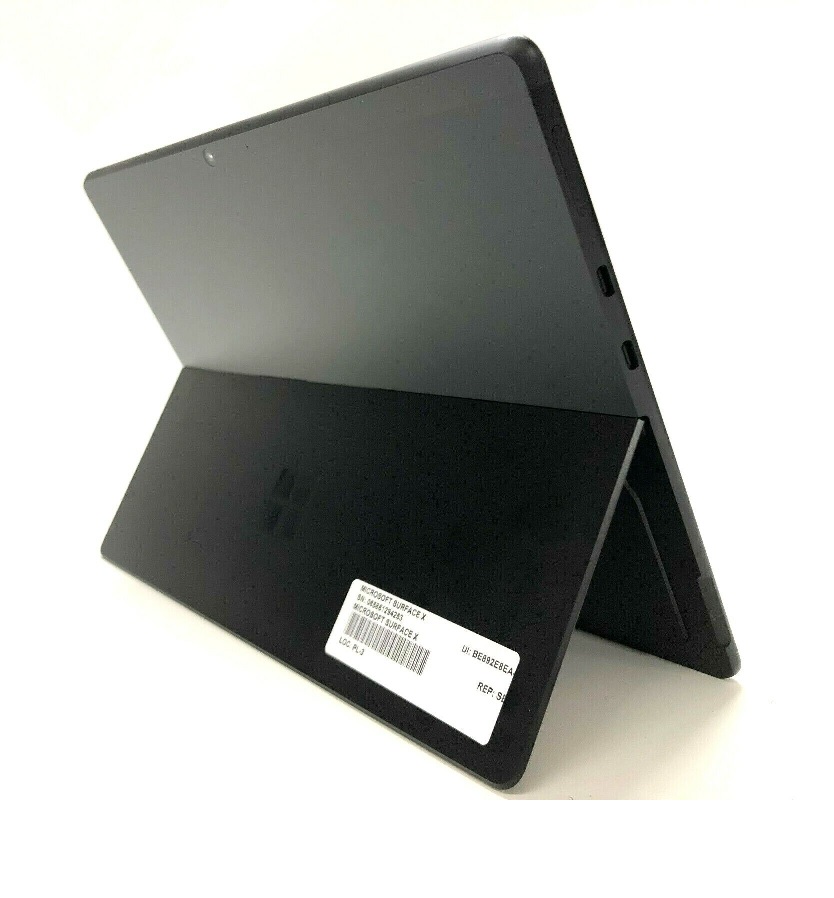
Nuestros equipos son re acondicionados y certificados por proveedores en USA, ellos a su vez los adquieren de grandes empresas, compañias y organizaciones internacionales, las cuales renuevan sus equipos cada 2 años.

Grado A

  • Todas las funciones probadas y verificadas trabajando mediante pruebas de software.
  • Reparado con piezas originales OEM.
  • Cargado y configurado con el software original con licencia legal del fabricante para un funcionamiento completo.
  • Cumple con las especificaciones OEM para una funcionalidad original completa.
  • Los resultados de las pruebas de software están disponibles.
  • Cero defectos cosmético
  • Equipo usado que ha sido completamente restaurado como nuevo.
  • Totalmente limpiado y reparado cosméticamente sin imperfecciones.
  • No faltan piezas.

Grado B

  • Todo el hardware es probado y verificado mediante pruebas manuales o de software.
  • No hay componentes o piezas faltantes o dañados.
  • Software no cargado o configurado.
  • Las imperfecciones cosméticas incluyen rayones menores y/o imperfecciones superficiales debido al uso constante, pero el equipo está en buenas condiciones.
  • Puede verse un desgaste menor del etiquetado.
  • Abolladuras menores.

Grado C

  • Todo el hardware es probado y verificado mediante pruebas manuales o de software.
  • No hay componentes o piezas faltantes o dañados.
  • Software no cargado o configurado.
  • Las imperfecciones cosméticas incluyen rayones y/o imperfecciones superficiales debido al uso constante, pero el equipo está en buenas condiciones en general.
  • Puede verse un desgaste menor del etiquetado.
  • Es posible que se presenten pequeñas abolladuras y pequeñas áreas de decoloración debido a la eliminación de las etiquetas.
  • No hay daños a los pestillos o bisagras, ni faltan piezas, paneles, biseles o cubiertas.

Grado D

  • Un subconjunto de funciones principales del dispositivo que un usuario normal del dispositivo espera que funcione se verifica mediante pruebas manuales o de software.
  • Es posible que el software no esté cargado o configurado.
  • Es posible que el hardware necesario para las funciones clave que se van a probar se haya eliminado después de la prueba (por ejemplo, el disco duro).
  • Es posible que falten componentes o piezas que no sean esenciales para las funciones clave.
  • Es posible que las funciones secundarias no estén probadas o no funcionen.
  • Puede NO incluir batería, que no funcione o no se haya probado.
  • Todos los componentes o piezas faltantes se enumerarán para cada artículo. 
  • Las imperfecciones cosméticas son consistentes con el desgaste, incluidas múltiples abolladuras, decoloración y rayones leves a fuertes.
    Daños en pestillos, bisagras, teclados, etc.
  • Es posible que falten algunas piezas, paneles, biseles o cubiertas se hayan perdido

Todos nuestros equipos son clasificados como GRADO A/B, seleccionados por nuestros proveedores en USA. Los precios pueden variar dependiendo del stock disponible y las condiciones del equipo (GRADO), empaque original o alternativo, OPENBOOK, etc..

Respecto a el tiempo de entrega, normalmente nos toma entre 12 a 15 dias despachar a domicilio, salvo algunas excepciones de equipos que tenemos en nuestra bodega de Santiago, en este caso despachamos en 2 dias.

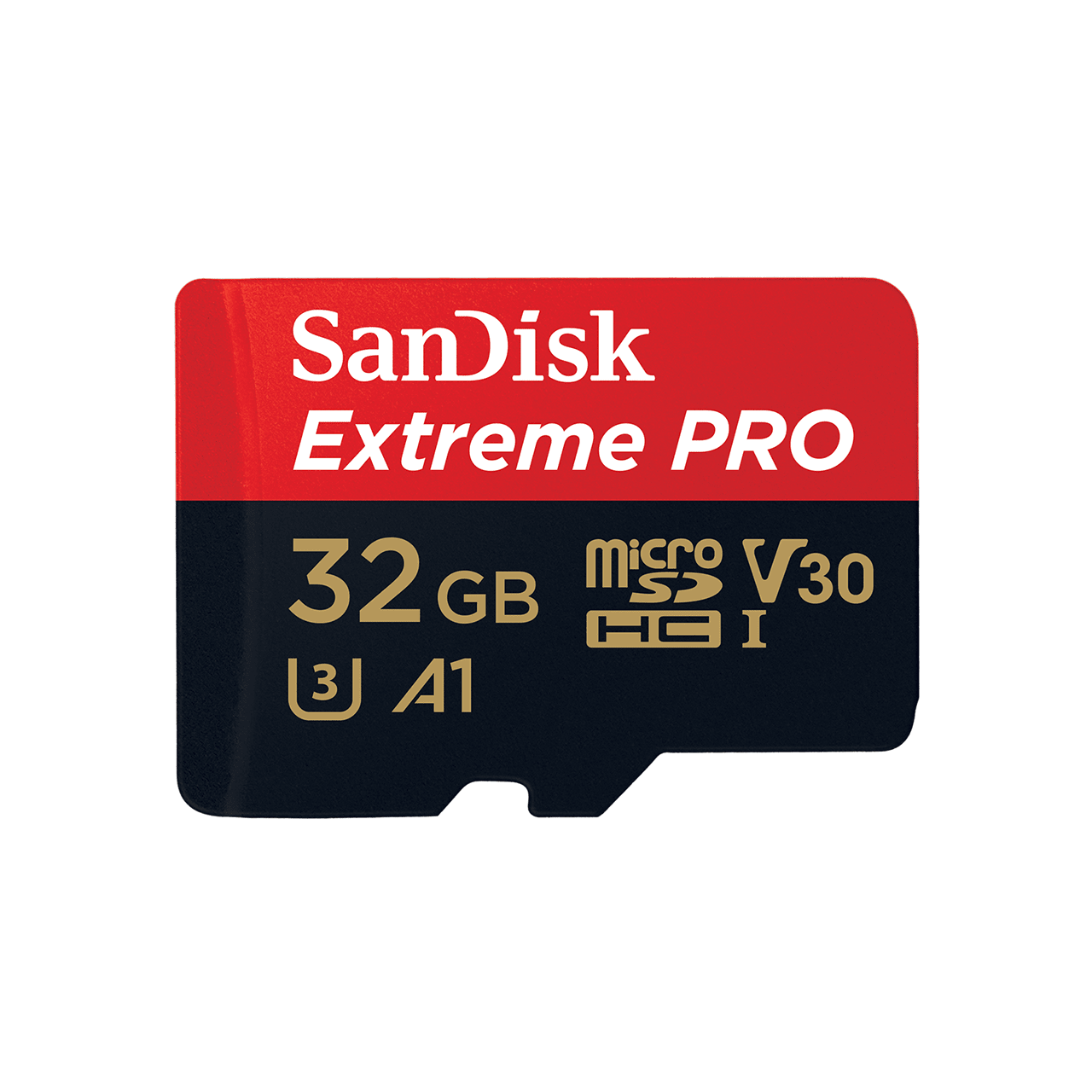
¿Qué tarjetas SD son compatibles con mi Surface?

Puede usar tarjetas SD para hacer una copia de seguridad de los datos en su Surface o aumentar la capacidad de almacenamiento de su dispositivo. Para obtener información sobre qué tipo de tarjeta SD es compatible con su Surface, consulte a continuación:

Los modelos Surface Laptop ,  Surface Laptop Go , Surface Laptop Studio , Surface Pro 8  y Surface Pro X  no tienen un lector de tarjetas SD integrado.

Los modelos Surface Pro 4 o posteriores  y los modelos Surface Go  tienen una ranura para tarjetas microSD capaz de leer y escribir tarjetas SDXC con velocidades de lectura/escritura UHS-I. 

Nota : Surface Pro 7+ con LTE Advanced no tiene ranura para tarjeta microSD. 

Los modelos Surface Studio tienen una interfaz de tarjeta SD de tamaño completo capaz de leer y escribir tarjetas SDXC con velocidades de lectura/escritura UHS-I.

Surface Laptop Studio 2 tiene un lector de tarjetas MicroSDXC.

Los modelos Surface Book tienen una interfaz de tarjeta SD de tamaño completo capaz de leer y escribir tarjetas SDXC con velocidades de lectura y escritura UHS-I y UHS-II.

Nota:  Si su dispositivo no tiene un lector de tarjetas SD o necesita velocidades de lectura y escritura más rápidas, puede conectar y usar un lector de tarjetas USB.

Solucione problemas de los Surface´s con KIT de diagnóstico

Si posee una PC con Microsoft, como Surface Pro, Go, Studio, Book, es posible que ahora conozca una útil herramienta de diagnóstico que puede ayudarlo a mantener su PC funcionando sin problemas. El kit de herramientas de diagnóstico de Surface de Microsoft se puede descargar como una aplicación de escritorio win32 o desde Microsoft Store .

Cuando ejecute Surface Diagnostic Toolkit por primera vez, ejecutará una serie de pruebas en el dispositivo para verificar que esté funcionando correctamente. Esto puede llevar algún tiempo, por lo que es mejor asegurarse de que su Surface esté enchufada a la red eléctrica durante este tiempo. Una vez completados, si sospecha que puede haber una falla o un problema, puede ejecutar la aplicación para diagnosticar y ofrecer soluciones para cualquier problema que encuentre.

Surface Diagnostic Toolkit lo guía a través de un conjunto de reparaciones de software y diagnósticos de hardware para descubrir y resolver de manera rápida y eficiente los problemas que está experimentando en su dispositivo. Utilice esta aplicación para buscar información sobre su dispositivo, reparar problemas de software comunes y validar su hardware Surface. El kit de herramientas de diagnóstico de Surface es el mejor lugar para comenzar a solucionar problemas y lo guiará hacia la mejor vía de soporte para la resolución más rápida, para que pueda volver a convertir ideas en acciones y lograr más con su Surface.

Manchas irregulares en tonos grises en pantalla, por lo general, este tipo de situaciones son ocasionados por controladores desactualizado o daños fiscos en los componentes de la pantalla.

En este caso, se aconseja actualizar todos los complementos del dispositivo siguiendo los pasos descritos aquí: Descargar controladores y firmware para Surface.

Parpadeo Pantalla Surface Pro 4

Si está investigando el parpadeo de la pantalla en su Surface Pro 4, probablemente haya encontrado artículos que hablan sobre ‘Flickergate’ en línea. Flickergate es el término que se le da a un problema con Microsoft Surface Pro 4 en el que la pantalla parpadea rápidamente, parpadea o se distorsiona. También pueden aparecer líneas negras oscuras en la parte superior de la pantalla. Estos, según mi experiencia, suelen ser el precursor del temido problema de parpadeo de la pantalla.

La pantalla también puede exhibir ‘efecto fantasma’. Aquí es donde permanece una imagen del contenido anterior de la pantalla incluso después de que debería haber desaparecido. Por ejemplo, si tiene una página web abierta y luego cierra su navegador pero permanece una imagen del navegador. El fantasma obstruye las ventanas que ahora deberían ser visibles.

En la mayoría de los casos, la falla se muestra después de un uso moderado de la computadora portátil. Esto hace que el dispositivo se caliente internamente y transfiera ese calor a la pantalla. Este es un pequeño defecto de diseño inherente a cualquier dispositivo que tenga toda la potencia de procesamiento detrás de la pantalla. Las computadoras portátiles tradicionales no tienen este problema porque se genera muy poco calor detrás de la pantalla.

Incluso un uso bastante ligero puede causar el problema si el calor no se disipa de la pantalla. También se recomienda bajar la resolusión de pantalla de esta manera bajara la temperatura de la pantalla.

En última instancia, la causa en este caso es un componente de pantalla defectuoso. Microsoft reconoció el problema y reemplazó muchos Surface Pro 4 que presentaban el problema después de mucha presión pública de flickergate.com y otros lugares. Pero solo reemplazan el dispositivo defectuoso si el dispositivo tiene menos de 3 años. La mayoría de estos dispositivos tienen ahora más de 3 años y Microsoft esencialmente se ha lavado las manos.

Sin embargo, tenga en cuenta que los controladores defectuosos y las incompatibilidades de software pueden causar un problema similar. Aunque esto es raro, es importante asegurarse de que todos sus controladores estén actualizados. Flickergate generalmente solo ocurrirá una vez que el dispositivo se caliente. También puede ser por ventilador interno sucio y/o defectuoso.

Si su Surface Pro 4 aún no muestra el problema, puede ayudar a prolongar su vida manteniéndola fresca. El ventilador de refrigeración de la Surface Pro 4 es muy pequeño y tiene muy poca potencia. Si está utilizando su Surface Pro 4 para un trabajo moderado o pesado, se calentará. Terminé comprando un ventilador de escritorio externo alimentado por USB de Amazon. Lo coloqué para soplar aire en la parte posterior de Surface Pro para mantenerlo fresco.

Ayudó, pero no impidió que el problema ocurriera en última instancia.

En línea, la gente ha publicado videos de bolsas de hielo apoyadas contra la pantalla para enfriarla. Esta no es una solución viable en absoluto. El problema se debe a contactos eléctricos defectuosos en la parte superior de la pantalla que están pegados al dispositivo LCD. Cuando el dispositivo se calienta, el pegamento también se calienta y se vuelve maleable. El respaldo se deforma y se pierde un buen contacto eléctrico.

La parte de la pantalla que necesita más enfriamiento se encuentra en la parte superior, justo debajo del bisel. Esto significa que necesitaría aplicar su bolsa de hielo en la parte superior de la pantalla. Lo cual, por supuesto, se interpondrá en el camino de su trabajo. Eso es ignorar al elefante en la habitación que el hielo se derrite en agua y el agua y la electrónica no se mezclan.

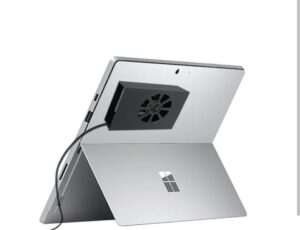
Ventilador magnetico
Una solución para bajar la temperatura. Instale un ventilador magnetico en la parte posterior de la Surface.

Es extremadamente difícil quitar la pantalla sin dañarla. Se puede hacer, pero es muy muy difícil. Si su pantalla parpadea en su Surface Pro 4, entonces dañar la pantalla probablemente no sea demasiado dramático. Ya es disfuncional. Pero debe tener en cuenta las cosas que puede dañar además de la pantalla.