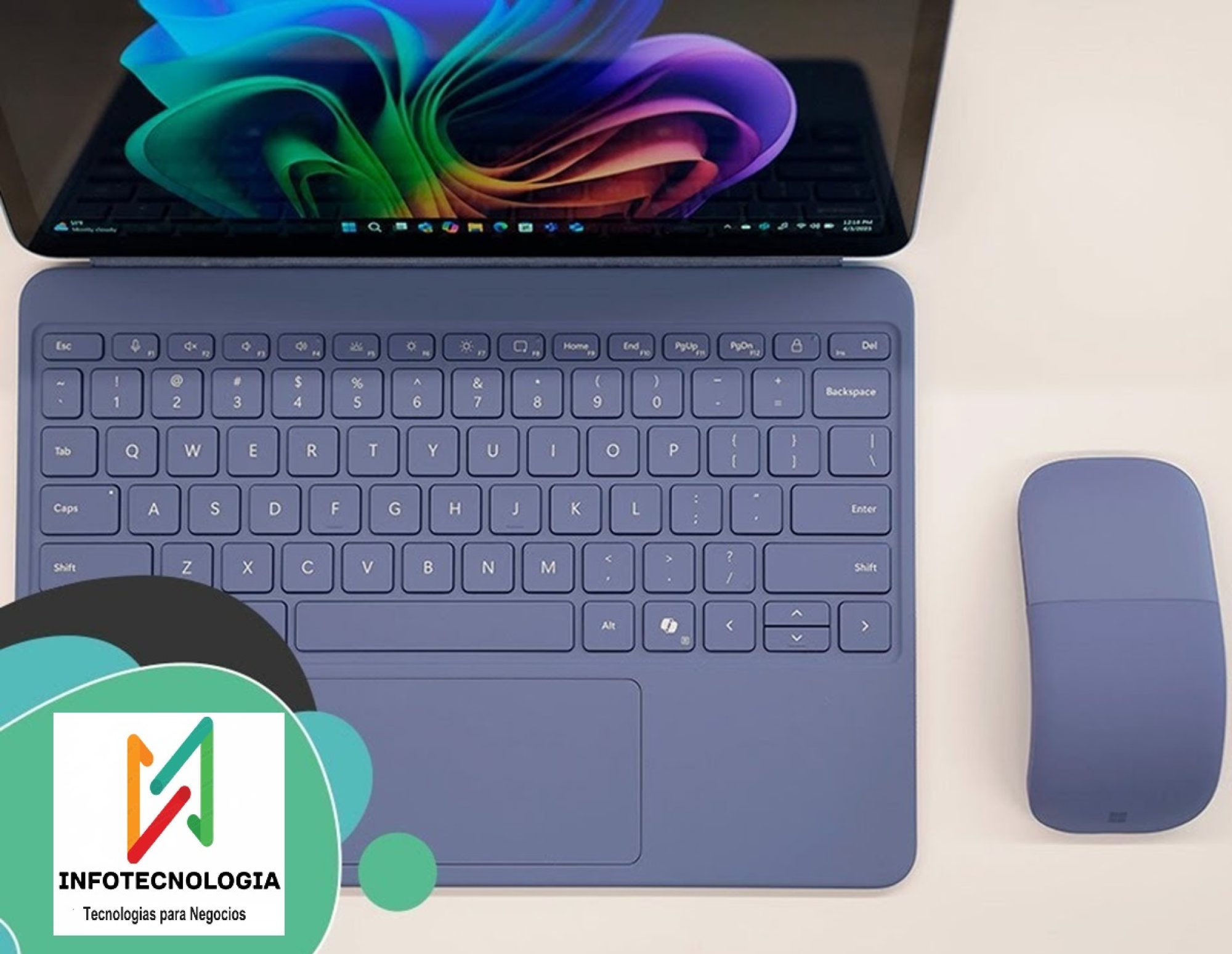

| Linea | Surface | Fecha | Final OS |
|---|---|---|---|
| Surface | |||
| Surface RT | Windows RT | Windows RT 8.1 Update 3 | January 10, 2023 |
| Surface 2 | Windows RT 8.1 | Windows RT 8.1 Update 3 | January 10, 2023 |
| Surface 3 | Windows 8.1 Update | Windows 10 version 22H2 | October 14, 2025[11] |
| Surface Go | |||
| Surface Go | Windows 10 version 1709 | Windows 10 version 22H2 | October 14, 2025[11] |
| Surface Go 2 | Windows 10 version 1809 | Latest Windows[a] | Active |
| Surface Go 3 | Windows 11 version 21H2 | Latest Windows[a] | Active |
| Surface Go 4 | Windows 11 version 22H2 | Latest Windows[a] | Active |
| Surface Pro | |||
| Surface Pro | Windows 8 | Windows 10 version 22H2 | October 14, 2025[11] |
| Surface Pro 2 | Windows 8.1 | Windows 10 version 22H2 | October 14, 2025[11] |
| Surface Pro 3 | Windows 8.1 Update | Windows 10 version 22H2 | October 14, 2025[11] |
| Surface Pro 4 | Windows 10 version 1507 | Windows 10 version 22H2 | October 14, 2025[11] |
| Surface Pro (2017) | Windows 10 version 1703 | Windows 10 version 22H2 | October 14, 2025[11] |
| Surface Pro 6 | Windows 10 version 1709 | Latest Windows[a] | Active |
| Surface Pro 7 | Windows 10 version 1809 | Latest Windows[a] | Active |
| Surface Pro X (1st) | Windows 10 version 1903 | Latest Windows[a] | Active |
| Surface Pro X (2nd) | Windows 10 version 2004 | Latest Windows[a] | Active |
| Surface Pro 7+ | Windows 10 version 2004 | Latest Windows[a] | Active |
| Surface Pro 8 | Windows 11 version 21H2 | Latest Windows[a] | Active |
| Surface Pro 9 | Windows 11 version 22H2 | Latest Windows[a] | Active |
| Surface Pro 10 for Business | Windows 11 version 23H2 | Latest Windows[a] | Active |
| Surface Laptop SE | |||
| Surface Laptop SE | Windows 11 SE | Latest Windows[a] | Active |
| Surface Laptop Go | |||
| Surface Laptop Go | Windows 10 version 1909 | Latest Windows[a] | Active |
| Surface Laptop Go 2 | Windows 11 version 21H2 | Latest Windows[a] | Active |
| Surface Laptop Go 3 | Windows 11 version 22H2 | Latest Windows[a] | Active |
| Surface Laptop | |||
| Surface Laptop | Windows 10 version 1703 | Windows 10 version 22H2 | October 14, 2025[11] |
| Surface Laptop 2 | Windows 10 version 1709 | Latest Windows[a] | Active |
| Surface Laptop 3 | Windows 10 version 1809 | Latest Windows[a] | Active |
| Surface Laptop 4 | Windows 10 version 20H2 | Latest Windows[a] | Active |
| Surface Laptop 5 | Windows 11 version 22H2 | Latest Windows[a] | Active |
| Surface Laptop 6 for Business | Windows 11 version 23H2 | Latest Windows[a] | Active |
| Surface Book | |||
| Surface Book | Windows 10 version 1507 | Windows 10 version 22H2 | October 14, 2025[11] |
| Surface Book with Performance Base | Windows 10 version 1607 | Windows 10 version 22H2 | October 14, 2025[11] |
| Surface Book 2[b] | Windows 10 version 1703 | Windows 10 version 22H2[12] | October 14, 2025[11] |
| Latest Windows[a] | Active | ||
| Surface Book 3 | Windows 10 version 1903 | Latest Windows[a] | Active |
| Surface Laptop Studio | |||
| Surface Laptop Studio | Windows 11 version 21H2 | Latest Windows[a] | Active |
| Surface Laptop Studio 2 | Windows 11 version 22H2 | Latest Windows[a] | Active |
| Surface Studio | |||
| Surface Studio | Windows 10 version 1607 | Windows 10 version 22H2 | October 14, 2025[11] |
| Surface Studio 2 | Windows 10 version 1803 | Latest Windows[a] | Active |
| Surface Studio 2+ | Windows 11 version 22H2 | Latest Windows[a] | Active |
| Surface Hub | |||
| Surface Hub | Windows 10 Team version 1507 | Latest Windows[a] | Active |
| Surface Hub 2S | Windows 10 Team version 1703 | Latest Windows[a] | Active |
| Surface Hub 3 | Windows 11 version 22H2 | Latest Windows[a] | Active |
| Surface Duo | |||
| Surface Duo | Android 10 | Android 12.1 | September 10, 2023[13] |
| Surface Duo 2 | Android 11 | Android 12.1[14] | October 21, 2024[13] |
Microsoft Surface Bateria

Si está interesado en obtener más información técnica sobre el uso de la batería y la capacidad estimada, puede usar la opción de línea de comandos de Powerfg integrada en Windows 11/10 para generar un informe de batería.
- Seleccione Buscar en la barra de tareas, escriba Símbolo del sistema, mantenga presionado (o haga clic con el botón derecho) símbolo del sistema y, a continuación, seleccione Ejecutar como administrador > Sí.
- En el símbolo del sistema, escriba powercfg /batteryreport , después, presione Entrar.
El informe de batería será un archivo HTML que se almacena en una carpeta del equipo. La ubicación del archivo se mostrará en la ventana símbolo del sistema. - Abra el Explorador de archivos, vaya a la carpeta en la que se guardó el informe, haga doble clic en el informe de batería (archivo HTML) para abrirlo en el explorador web. Puede obtener una gran cantidad de información detallada sobre el uso de la batería y la capacidad. Algunas secciones concretas que puede que quiera ver para empezar incluyen las siguientes: Batería instalada, Uso reciente y Uso de la batería.
No es una ciencia exacta y, por tanto, no hay unas cifras oficiales, pero se asume que el rendimiento de una batería comienza a reducirse a partir de los 300-500 ciclos. Es lo mismo que decir que la batería tendrá un rendimiento óptimo durante un año, a partir de ir, la cosa irá cada vez a menos.
Un ciclo de carga significa que toda la energía de la batería se ha consumido, aunque no necesariamente se realice en una sola carga. Por ejemplo, puede que un día consumas la mitad de la carga del portátil y lo recargues por completo.
Visite nuestra tienda para cotizar batería adecuada para su Surface, nosotros solo importamos. Tenemos servicios técnicos asociados que instalan, servicio que se cobra por separado.
Es importante considerar que el cambio de batería es un trabajo complejo y delicado en estos equipos, es necesario desprender la pantalla para intervenir el equipo, proceso sumamente delicado que requiere de elementos especiales y técnicos calificados.
Microsoft Surface Pro 10 y Surface Pro 6 chip Intel Core UltraMicrosoft IA
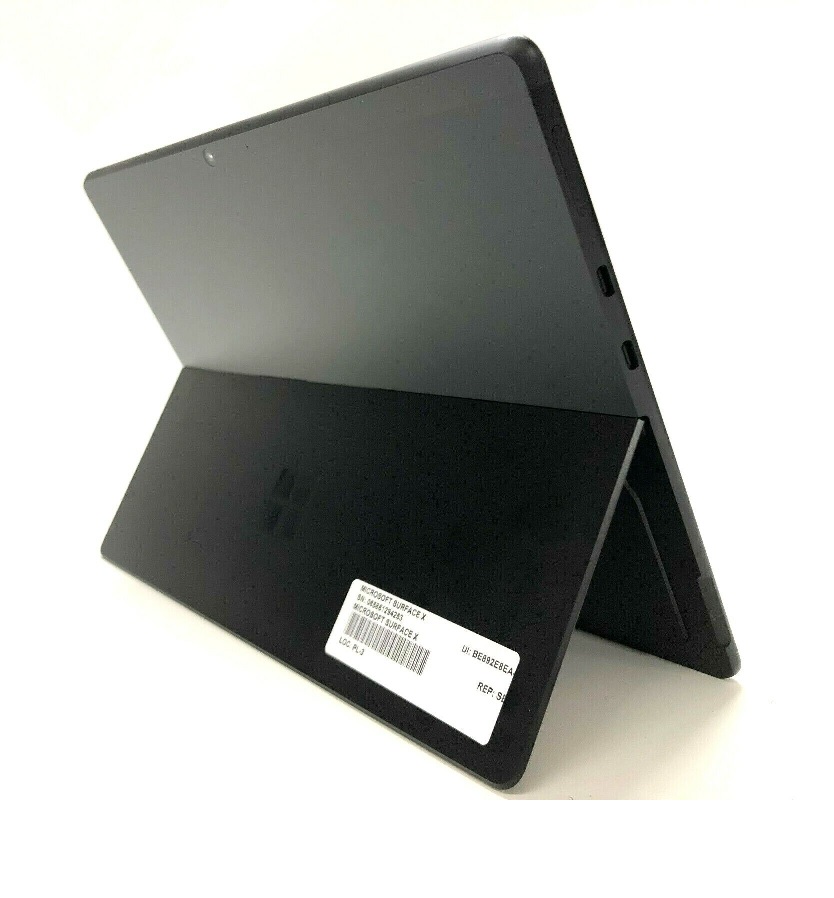
Microsoft acaba de anunciar dos nuevos modelos de PC centrados en IA: los Surface Pro 10 y Surface 6. Ambos son portátiles principalmente orientados al ámbito empresarial, llegan con los nuevos procesadores Core Ultra de Intel y, según Microsoft, son «los primeros ordenadores Surface AI construidos exclusivamente para empresas».
Ficha técnica de los Surface Pro 10 y Surface Pro 6
| MICROSOFT SURFACE PRO 10 FOR BUSINESS | MICROSOFT SURFACE 6 FOR BUSINESS (13.5 PULGADAS) | MICROSOFT SURFACE 6 FOR BUSINESS (15 PULGADAS) | |
|---|---|---|---|
| DIMENSIONES | 287 × 208 × 9.3 mm | 340x 244 x 16.9 mm | 308 x 223 x 16.7 mm |
| PESO | 879 g | 1.68 kg | 1.38 kg |
| PANTALLA | 13 pulgadas PixelSense táctilLCDResolución 2.880 x 1.920pRelación de aspecto 3:2Soporte para Dolby VisionTasa de refresco hasta 120 HzCorning Gorilla Glass 5Pantalla anti-reflejosBrillo máximo 600 nits SDR | 15 pulgadas PixelSense táctilLCDResolución 2.880 x 1.920pRelación de aspecto 3:2Soporte para Dolby VisionTasa de refresco hasta 120 HzCorning Gorilla Glass 5Pantalla anti-reflejosBrillo máximo 600 nits SDR | 15 pulgadas PixelSense táctilLCDResolución 2.880 x 1.920pRelación de aspecto 3:2Soporte para Dolby VisionTasa de refresco hasta 120 HzCorning Gorilla Glass 5Pantalla anti-reflejosBrillo máximo 600 nits SDR |
| PROCESADOR | Intel Core Ultra 5 135UIntel Core Ultra 7 165U | Intel Core Ultra 5 135HIntel Core Ultra 7 165H | Intel Core Ultra 5 135HIntel Core Ultra 7 165H |
| GRÁFICOS | Intel Graphics | Arc Graphics | Arc Graphics |
| MEMORIA RAM | Hasta 64 GB de RAM LPDDR5x | Hasta 64 GB de RAM LPDDR5x | Hasta 64 GB de RAM LPDDR5x |
| ALMACENAMIENTO | Hasta 1 TB de SSD | Hasta 1 TB de SSD | Hasta 1 TB de SSD |
| CONECTIVIDAD INALÁMBRICA | WiFi 6E (802.11ax)Bluetooth 5.3 | WiFi 6E (802.11ax)Bluetooth 5.3 | WiFi 6E (802.11ax)Bluetooth 5.3 |
| CÁMARAS | Cámara delantera Full HDGran AngularCámara trasera de 10.5 megapíxeles | Cámara delantera Full HDCámara trasera de 10.5 megapíxeles | Cámara delantera Full HDCámara trasera de 10.5 megapíxeles |
| PUERTOS | 2 x USB – C con USB 4, Thunderbolt 4Hasta 45W de carga rápidaSurface Connect PortConexión con teclado Surface | 1 x USB – C con USB 4, Thunderbolt 4Hasta 45W de carga rápidaSurface Connect PortConexión con teclado Surface | 2 x USB – C con USB 4, Thunderbolt 4Hasta 45W de carga rápidaSurface Connect PortConexión con teclado Surface |
| SONIDO | Doble altavoz de 2W Dolby AtmosSoporte para Bluetooth LE Audio | Doble altavoz de 2W Dolby AtmosSoporte para Bluetooth LE Audio | Doble altavoz de 2W Dolby AtmosSoporte para Bluetooth LE Audio |
| BATERÍA | Hasta 19 horas de uso típico | Hasta 18.5 horas de uso típico | Hasta 18.5 horas de uso típico |
| SISTEMA OPERATIVO | Windows 11 | Windows 11 | Windows 11 |
| PRECIO | Desde 1.399 euros | Desde 1.199,99 dólares | Desde 1.399,99 dólares |
Surface Funda Teclado Problemas

¿Tienes problemas con el teclado del dispositivo Surface, la Funda con teclado para Surface Go, la Funda con teclado Surface Pro o Surface Pro Teclado?
Es posible que veas que el teclado o la funda con teclado:
- No parece conectarse y no responde en absoluto
- Parece desconectar o dejar de responder aleatoriamente
- Va y viene de un trabajo a otro y no funciona
Primeros pasos si la Funda con teclado para Surface o el teclado no funcionan
Para intentar resolver estos problemas, puedes comenzar siguiendo los pasos siguientes para forzar un reinicio, desconectar y volver a conectar la Funda con teclado o el teclado, obtener las últimas actualizaciones o confirmar la conectividad.
Forzar un reinicio
Selecciona Inicio > Inicio/Apagado > Apagar y espera un momento a que se apague Surface. A continuación, mantén presionado el botón de inicio/apagado durante 20 segundos. Si ves que aparece la pantalla del logotipo después de unos segundos, sigue manteniendo presionado durante 20 segundos hasta que vuelvas a ver la pantalla del logotipo.
Para obtener más información y un vídeo, consulta Forzar un apagado y reiniciar Surface.
Separe y vuelva a colocar la Funda con teclado o el teclado
Nota: Las siguientes instrucciones no se aplican a Surface Laptop.
- Desconecte su Surface y desconecte la Funda.
- Asegúrate de que no haya residuos, daños ni nada que pueda inhibir una conexión.
- Vuelva a conectar la funda, asegurándose de que todos los imanes toquen el borde inferior de su Surface.
Obtener las últimas actualizaciones
Puedes comprobar rápidamente el estado de los controladores y firmware de Surface mediante la app Surface.
- En la aplicación Surface, expande Ayuda & soporte técnico para comprobar si el estado de actualización es «Estás actualizado» u otra cosa.
- Si es necesario, selecciona la opción para actualizar los dispositivos.Nota: Si no tienes instalada la app Surface, puedes descargarla desde Microsoft Store. Cuando se haya descargado, selecciona Inicio, busca Surface y, a continuación, selecciona la aplicación en la lista de resultados.
Si has instalado una imagen de Windows personalizada o limpia y no se reconoce el teclado, es posible que tengas que instalar controladores de teclado. Instala manualmente el paquete de controladores más reciente para tu versión de Windows. Para obtener más información, consulta Descargar controladores y firmware para Surface.
Confirmar conectividad
Presiona las teclas Bloq Mayús y Fn de la Funda con teclado para Surface o el teclado varias veces para comprobar si las luces LED se encienden.
Si las luces LED están encendidas, su problema puede residir en Windows y no en el dispositivo en sí. El siguiente paso es restablecer Surface. A continuación le indicamos cómo hacerlo:
- Ve a Inicio , escribe restablecer en la barra de tareas y luego selecciona Restablecer este PC.
- Selecciona Restablecer este equipo > Mantener mis archivos > Descarga en la nube y sigue el resto de las indicaciones que aparecen en pantalla. Para ver pasos más detallados y un vídeo, consulta Restaurar o restablecer Surface para Windows.Nota: Este proceso reinstala Windows, pero mantiene los archivos personales y las aplicaciones que venían con el equipo. Se quitan los cambios realizados en la configuración, así como las aplicaciones y controladores que has instalado.
Si las luces LED no se encienden, es posible que haya un problema de hardware. Para comprobarlo en UEFI, haz lo siguiente:
- Apaga Surface y espera 10 segundos.
- Mantén presionado el botón Subir volumen y, al mismo tiempo, presiona y suelta el botón inicio/apagado.
- Verás la pantalla del logotipo en la pantalla. Sigue manteniendo presionado el botón Subir volumen. Suelte el botón cuando aparezca la pantalla UEFI.
- Si tienes un dispositivo Windows Pro/Enterprise (no un dispositivo Windows Home), puedes desactivar el puerto de la Funda con teclado desde el menú Dispositivos y salir de la UEFI. Vuelve a entrar en UEFI (presiona inicio/apagado + subir volumen) y vuelve a activar el puerto de la Funda con teclado y comprueba si el teclado funciona en UEFI.Nota: Si no ves el menú Dispositivos , significa que el dispositivo no proporciona esta funcionalidad y funciona según lo esperado. No todos los dispositivos tienen esta opción en la pantalla ueFI.
- Sal de la UEFI y comprueba si el teclado funciona ahora en Windows.
- Presiona las teclas de dirección arriba y abajo para cambiar lo que está seleccionado en el menú del lado izquierdo para comprobar si las teclas funcionan o no.
- Si las teclas funcionan correctamente en UEFI, pero no en Windows: Es probable que el problema se deba al software instalado en Surface y tendrás que reinstalarlo. Consulta Creación y uso de una unidad de recuperación USB para Surface.
- Si las teclas siguen sin funcionar correctamente: Si la Funda con teclado o el Teclado siguen sin funcionar en Surface, envía una orden de servicio para la Funda con teclado o el Teclado.
kmspico windows 10 activator ✓ Activate Windows 10 & Office Easily ➤ 2024 Guide
Activate Windows and Office with KMSpico Windows 10 Activator
KMSpico Windows 10 Activator is a popular tool used to activate Microsoft Windows and Office products without purchasing a license. This activator works by emulating a Key Management Service (KMS) server on your computer, allowing Windows 10 and Office to be activated as if they were connected to a genuine Microsoft server. Many users choose KMSpico because it provides a simple and free way to unlock full features of Windows and Office software.
Using KMSpico Windows 10 Activator can help you avoid the limitations of unactivated software, such as watermarks and restricted access to updates. It supports various versions of Windows, including Windows 10, and different editions of Microsoft Office. The activation process is usually quick and requires minimal user input, making it accessible even for those with limited technical knowledge.
However, it is important to note that using KMSpico Windows 10 Activator may violate Microsoft’s terms of service. While it is widely used, it is not an official method of activation and may carry risks such as malware or software instability if downloaded from unreliable sources. Always ensure you download KMSpico from trusted websites and use antivirus software to protect your system.
How to Download and Install KMSpico Windows 10 Activator Safely
Downloading and installing the kmspico windows 10 activator safely is important to avoid problems like viruses or software errors. This tool helps activate Windows 10 and other Microsoft products without paying for a license. You can also find versions like kmspico for windows 11 to activate newer systems. Here are some simple tips to get started with the windows 10 activation tool download and installation process.
When looking for windows 10 activation software free, always make sure to check the file size and scan it with antivirus software before opening. This helps keep your computer safe. Also, avoid clicking on suspicious ads or pop-ups during the kmspico download to prevent unwanted software.
⚠️ Remember: Using activation tools may not be legal in all places, so use them carefully and at your own risk.
KMSpico Windows 10 Activator 64-bit and 32-bit Download Options
You can find versions of the kmspico windows 10 activator free download for both 64-bit and 32-bit systems. Choosing the right version depends on your computer’s operating system type.
- 64-bit version: Best for most modern computers running Windows 10 or Windows 11.
- 32-bit version: Suitable for older machines with 32-bit Windows.
Make sure to select the correct version to avoid installation errors or activation failures. Both versions work well as a windows 10 activation tool download and support various Windows editions.
Step-by-Step Guide to Install KMSpico Windows 10 Activator
Installing the kmspico windows 10 activator is easy if you follow these steps:
- Complete the kmspico download and save the file on your computer.
- Disable your antivirus temporarily to prevent it from blocking the installation.
- Run the installer and follow the on-screen instructions.
- After installation, open KMSpico and click the activation button.
- Wait a few moments while the tool activates your Windows or Office.
- Restart your computer to apply the changes.
This process works for both Windows 10 and kmspico for windows 11 versions. Always remember to turn your antivirus back on after installation.
Using KMSpico Passwords for Access and Security
Some versions of the windows 10 activation software free come with passwords to unlock the installer or activation tool. These passwords help protect the software from unauthorized use.
- Passwords are usually simple and provided with the download instructions.
- Enter the password carefully when prompted during installation.
- Keep the password safe in case you need to reinstall or update the tool.
Using passwords ensures that only users with permission can activate Windows using KMSpico, adding a layer of security.
Tips for Installing and Using KMSpico Without Issues
To avoid problems when using the kmspico windows 10 activator free download, follow these helpful tips:
- Always download from a trusted source to reduce the risk of malware.
- Close all other programs before starting the installation.
- Run the tool as an administrator for better performance.
- Avoid using the tool on multiple devices at the same time.
- Keep your system updated but be cautious with Windows updates that might deactivate the tool.
Features and Benefits of KMSpico for Windows and Office Activation
KMSpico is a popular choice for users who want to activate their Microsoft products easily. It works as a windows 10 activation software that helps unlock full features without needing to buy a license. This tool is especially useful for those looking for windows 10 activation without product key options or a windows 10 product key alternative.
Here are some key benefits of using KMSpico:
- ✅ Quick and simple activation process
- ✅ Supports office 2019 activation and other versions
- ✅ Enables office suite activation for full access to Microsoft Office tools
- ✅ Works without requiring a product key, saving time and effort
- ✅ Free to use and widely compatible with many Windows and Office editions
Using KMSpico means you can enjoy all the features of Windows and Office without restrictions like watermarks or limited updates. It’s a handy tool for those who want to avoid the hassle of purchasing multiple licenses.
How KMSpico Activates Windows 10 and Office Suites Without Product Keys
KMSpico works by mimicking a Microsoft Key Management Service (KMS) server on your computer. This tricks Windows and Office into thinking they are connected to a genuine activation server.
- It activates Windows 10 and Office products by sending activation signals internally.
- This process allows office suite activation and office 2019 activation without entering a product key.
- The tool runs quietly in the background, making activation seamless and fast.
This method is why KMSpico is considered a reliable windows 10 product key alternative and a popular choice for windows 10 activation without product key.
Compatibility with Windows 11 and Office 365 Activation
KMSpico is not limited to Windows 10 and Office 2019. It also supports newer versions like Windows 11 and Office 365.
- Works well with the latest Windows operating systems, including Windows 11.
- Supports activation of Office 365, allowing users to unlock all features.
- Provides a consistent activation experience across different Microsoft products.
This wide compatibility makes KMSpico a versatile tool for users who want a single solution for multiple Microsoft software activations. 🎯
Automatic Renewal Integration for Continuous Activation
One great feature of KMSpico is its ability to keep your activation active over time.
- Automatically renews activation before it expires.
- Prevents the need for repeated manual activation steps.
- Ensures your Windows and Office remain fully functional without interruptions.
This automatic renewal helps users avoid activation warnings and keeps their software running smoothly.
Troubleshooting Common Activation Problems
Sometimes, users may face issues while using KMSpico. Here are some tips to fix common problems:
- Make sure your antivirus is temporarily disabled during activation, as it might block the tool.
- Run KMSpico as an administrator to avoid permission errors.
- Check that your Windows and Office versions are supported by the tool.
- Restart your computer after activation to apply changes properly.
💡 If problems persist, reinstalling KMSpico or updating to the latest version often solves most issues.
Frequently Asked Questions About KMSpico Windows 10 Activator
Many people have questions about using KMSpico as a windows 10 activation software and office activation software. Here, we answer some common queries to help you understand how this windows activation tool works and what to expect.
Can I Activate Windows 10 Without a Product Key Using KMSpico?
Yes, KMSpico allows activation of Windows 10 without needing a product key. It works by simulating a Key Management Service (KMS) server on your computer. This tricks Windows into thinking it is properly licensed.
- No need to buy a product key
- Activates both Windows and Office products
- Works quietly in the background
🔑 This makes KMSpico a popular choice for those looking for a windows 10 activation software that doesn’t require a key.
Is KMSpico Safe to Use for Windows and Office Activation?
Safety is a big concern when using any windows activation tool. KMSpico can be safe if you:
- Download it from a trusted source
- Use antivirus software to scan the file
- Avoid suspicious websites or links
However, because it is not an official Microsoft product, there is always some risk involved. Use caution and understand the potential security issues.
How to Use KMSpico for Windows 11 Activation and Updates?
KMSpico is also compatible with Windows 11 and can activate it just like Windows 10. To use it:
- Download the correct version for your system
- Temporarily disable antivirus software
- Run KMSpico and click the activation button
- Restart your computer to apply changes
This windows activation tool also helps keep your activation active by renewing it automatically, so updates won’t deactivate your system.
What Are the Alternatives to KMSpico for Windows 10 Activation?
If you want other options besides KMSpico, here are some alternatives:
- Official Microsoft activation with a purchased product key
- Using digital licenses linked to your Microsoft account
- Other third-party windows 10 activation software (use with caution)
Each method has pros and cons, but official activation is always the safest and most legal choice.
How to Handle KMSpico Activation Errors and Fix Them?
Sometimes KMSpico may not work perfectly. Here are tips to fix common problems:
- Disable antivirus temporarily during activation
- Run KMSpico as an administrator
- Make sure your Windows or Office version is supported
- Restart your PC after activation
- Reinstall KMSpico if needed
🛠️ Following these steps can solve most issues with this office activation software and windows activation tool.
Surface Pro 7 Plus vs. Surface Pro 7

| Header Cell | Surface Pro 7 Plus | Surface Pro 7 |
|---|---|---|
| OS | Windows 10 Pro | Windows 10 Home |
| Processor | 11th Gen Intel Core i3-1115G4 Core i5-1135G7 Core i7-1165G7 | 10th Gen Intel Core i3-1005G1 Core i5-1035G4 Core i7-1065G7 |
| RAM | 8GB, 16GB, 32GB LPDDR4x | 4GB, 8GB, 16GB LPDDR4x |
| Storage | 128GB, 256GB, 512GB, 1TB SSD | 128GB, 256GB, 512GB, 1TB SSD |
| Display | 12.3 inches 2736×1824 3:2 aspect ratio Touch | 12.3 inches 2736×1824 3:2 aspect ratio Touch |
| Graphics | Integrated Intel UHD (i3) Intel Iris Xe (i5, i7) | Integrated Intel UHD (i3) Intel Iris Plus (i5, i7) |
| Ports | USB-C 3.1 USB-A 3.5mm audio Surface Connect microSD card reader Nano-SIM | USB-C 3.1 USB-A 3.5mm audio Surface Connect microSD card reader |
| LTE | Snapdragon X20 4G LTE | N/A |
| Biometrics | IR camera | IR camera |
| Battery | Up to 15 hours (Wi-Fi) Up to 13.5 hours (LTE) | Up to 10.5 hours |
| Dimensions | 11.5 x 7.9 x 0.33 inches (292mm x 201mm x 8.5mm) | 11.5 x 7.9 x 0.33 inches (292mm x 201mm x 8.5mm) |
| Weight | From 1.70 pounds (770g) | From 1.70 pounds (770g) |
Surface Pro es 7+ es el mejor en ambas tabletas, pero eso no significa que lo recomendamos. El precio debe ser un factor importante a la hora de decidir entre estos dos paneles. Actualmente, Surface Pro 7 cuesta menos que Surface Pro 7+ con especificaciones comparables. Si realmente no necesita conectividad SSD o 4G LTE reemplazable, le recomendamos que ahorre algo de dinero y opte por Surface Pro 7.
Sí, Surface Pro 7+ tiene un rendimiento más rápido, pero probablemente no notará un gran aumento de velocidad en su flujo de trabajo diario. Y aunque la tableta centrada en los negocios tiene una batería de mayor duración, el tiempo adicional no vale el costo adicional en nuestro libro. Si el dinero no es un problema y elige entre los dos, existen algunos beneficios, aunque pequeños, que puede obtener con Surface Pro 7+.
En este nuevo modelo Pro 7+ hay un cambio destacable, en la parte trasera disponemos de una pequeña compuerta que dará acceso a la posibilidad de reemplazar la unidad SSD, que hace uso de pequeñas unidades en formato M.2. 2230.

Surface Tamaños de Pantalla


Surface Pro 10 y Laptop 6 vendrán con chips ARM

- Se espera que el Microsoft Surface Pro 10 y el Microsoft Surface Laptop 6 vengan con chips ARM para competir cara a cara contra Apple.
- También contarán con cambios de diseño y especificaciones y aterricen en 2024.
- 2024 será el año del arrepentimiento de los que acabaron con el teletrabajo: obligados a admitir que no mejoraron la productividad.

Este 2023, Microsoft ha tenido actualizaciones para Surface Hub, Surface Laptop Studio, Surface Laptop Go y las línea de Surface Go, pero curiosamente no ha habido nada nuevo en lo que se refiere a Surface Pro y Surface Laptop, los máximos exponentes de la gama.
Ahora, tal y como apuntan desde Windows Central parece que ambos equipos van a tener cambios sustanciales en la nueva generación. ¿Lo más relevante? Tanto el Surface Pro 10 como el Surface Laptop 6 tendrán versiones en Intel y ARM y ambos estarán contarán con funciones específicas de inteligencia artificial.
Además, ambos equipos tendrán mejoras en diseño y prestaciones y se espera su lanzamiento en primavera de 2024.
Intel y ARM, con énfasis en ARM
Ambos equipos estarán disponibles en versiones Intel y ARM, siendo esta última la más interesante, puesto que estará alimentada por una versión personalizada de los nuevos chips Snapdragon X Series de Qualcomm.
Lo más interesante es que gracias a este corazón, utilizará mucha de las experiencias de IA de la próxima generación que Microsoft está incorporando en la versión de Windows programada para 2024.
Además, en términos de potencia, esta versión con ARM podría equipararse a Apple Silicon en terminos de duración de batería, rendimiento y seguridad.
Se espera que las primeras unidades se envíen en algún momento de 2024.
Surface Laptop 6
En cuanto a uno de los equipos de los que se espera nueva versión en 2024, el Surface Laptop 6 contará con un diseño actualizado con biseles más delgados, esquinas redondeadas en la pantalla y más puertos. Es llamativo, puesto que será la primera vez que la línea Surface Laptop de Microsoft recibe una actualización de diseño.
El equipo estará disponible en 2 tamaños. Uno con una pantalla de 13,8 pulgadas, algo más grande que la generación anterior, y otro con uno de 15 pulgadas, igual que la generación anterior.
Por otro lado, parece que tendrá 2 puertos USB-C y un puerto USB-A, junto con el puerto de carga magnético Surface Connect. Microsoft también está agregando un panel táctil háptico y un botón Copilot dedicado en la plataforma del teclado para acceder rápidamente a Windows Copilot.
En general, el Surface Laptop 6 se perfila como una actualización significativa para la línea de productos, diseñada para competir directamente con el MacBook Air.
Surface Pro 10
En cuanto al Surface Pro 10, también se espera una gran actualización, aunque no será tan potente como la del Laptop 6.
Lo más interesante se encontrará en la pantalla, que ahora tendrá soporte HDR y contará con un nuevo revestimiento antirreflectante para reducir el deslumbramiento, así como esquinas redondeadas en la pantalla.
Lo curioso es que habrá recortes en resolución y apostará por 2160 x 1440, en comparación con la pantalla de 2880 x 1920 que se encuentra en modelos anteriores de Surface Pro. Las fuentes dicen que este panel de menor resolución solo se está considerando para modelos de nivel más bajo, lo que significa que los modelos más caros seguirán enviándose con la pantalla de mayor resolución.
Por último, también se espera que la próxima generación con Surface Pro venga con un lector NFC para clientes comerciales y una cámara web con un campo de visión más amplio, que se mejorará con los Efectos de Estudio de Windows.
También debería estar disponible en nuevos colores, así como un accesorio de Type Cover actualizado con un botón Copilot dedicado para acceder rápidamente a Windows Copilot.
No debe subestimarse que gracias al próximo chip Arm, esta próxima Surface Pro será mucho mejor que la anterior en términos de rendimiento, probablemente acercándose o incluso igualando a dispositivos como el MacBook Air y el iPad Pro.
Microsoft Surface Go 4
Surface Go 4 se presento el 21 de septiembre en el evento de Microsoft Surface. Pese a que parecía que los de Redmond apostarían por procesadores ARM en esta nueva versión, solo veremos una actualización en el procesador Intel. Sin embargo, será un buen salto en cuanto a potencia y eficiencia.
El dispositivo, en nombre en clave Tanta, se actualizará con el procesador Intel Processor N200. Sin embargo, no veremos demasiadas novedades en el resto de los aspectos del Surface Go 4.
| Pantalla | 10,5 pulgadas Relación de aspecto 3:2 Resolución 1920 x 1280 |
| Procesador | Intel Processor N200 |
| Gráficos | Intel UHD Graphics |
| Memoria | 8 GB |
| Almacenamiento | 128 GB SSD |
| Conectividad | Bluetooth 5.1 Wi-Fi 6 |
| Puertos | 1x USB-C 1x Lector de tarjetas microSD Surface Connect Jack 3.5mm |
| Batería | 28 Wh |
| Cámara frontal | 5 Mpx con grabación 1080p |
| Seguridad | TPM 2.0 Windows Hello |
| Dimensiones | 245 × 175 × 8,3 mm |
| Peso | 1,12 Kg |
| Sistema operativo | Windows 11 23H2 |
Para que nos hagamos una idea, el Intel Processor N200 cuenta con 4 núcleos con una frecuencia máxima de 3,7 GHz y un consumo de apenas 6W. Mientras que el Intel Core i3-10100Y contaba con 2 núcleos, 4 hilos a una frecuencia máxima de 3,9 GHz y un consumo de 7W.
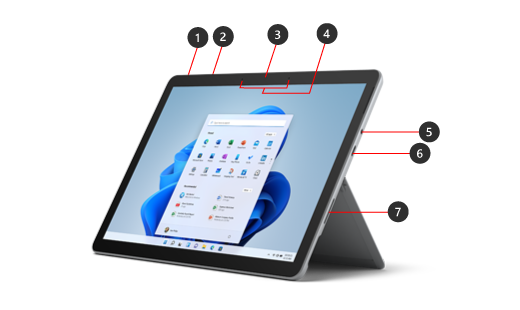
- Botón de encendido/suspendido
- Volumen
- Cámara Windows Hello.
- Studio Mic (micrófonos duales)
- Conector de auriculares y micrófono
- Puerto USB-C
- Puerto Surface Connect
Surface Go 4 y Windows
Surface Go 4 incluye la edición Windows 10 Pro o la edición Windows 11 Pro.
¿No estás seguro de qué versión de Windows tienes? Consulta ¿Qué versión del sistema operativo Windows tengo?
Si no estás seguro/a de qué modelo de Surface estás usando, consulta ¿Qué modelo de Surface tengo?
Funciones
Lleva tu Surface Go 4 a cualquier lugar
Empiece a trabajar en cualquier lugar. Con un peso de solo 1,15 libras y con un soporte posterior ajustable y una funda con teclado, Surface Go 4 es fácil de llevar contigo.
Rendimiento del día a la noche
Obtén hasta 12,5 horas de energía¹ y carga rápida para llevarte de baja a 65% en una hora cuando tengas que enchufar².
¹ La duración de la batería varía significativamente en función de la configuración, el uso, la configuración de red y de funciones, la intensidad de la señal, los ajustes y otros factores. Consulta Pruebas y rendimiento de la batería de Surface para obtener más información.
² Con cargador de bandeja de entrada de 24 W. Pruebas realizadas en Microsoft en junio de 2023 con software y dispositivos de preproducción. Probado con la bandeja de entrada 24W PSE en condiciones controladas. El dispositivo estaba encendido en la pantalla del escritorio con la configuración predeterminada del brillo de la pantalla. El tiempo de carga real variará en función de las condiciones de funcionamiento. Medida a una temperatura ambiente típica de la oficina de 23C.
Personalízala
Obtén más información sobre los accesorios opcionales que funcionan con tu Surface Go 4.
¿Qué Microsoft Surface es adecuado para usted?

Con nombres como Surface Pro, Go, Laptop, Laptop Go, Duo y Studio, la familia de PC, tabletas y teléfonos Surface de Microsoft no es fácil de descifrar. Los hemos probado todos para ayudarle a determinar cuál adquirir.

Ya sea que necesite una computadora portátil , una tableta o incluso un teléfono, Microsoft lo tiene cubierto. La empresa que se hizo famosa gracias a su sistema operativo Windows lleva muchos años vendiendo dispositivos de hardware reales bajo la marca Surface. La línea Surface del año pasado incluyó algunos ganadores destacados de PCMag Editors’ Choice , pero este año es más una actualización iterativa de esos dispositivos galardonados existentes.
Ya sea que haya tenido muchos dispositivos Surface en el pasado o esté contemplando el primero, la línea actual de Surface puede ser bastante confusa, ya que emplea un poco de su propia jerga y muchos de los productos suenan similares. La palabra «Go», por ejemplo, se traduce como «más pequeño» y «menos costoso» en el lenguaje de Surface, y se aplica a múltiples categorías de productos. Y la palabra «Pro» en realidad se refiere a uno de los dispositivos Surface originales y más populares en los que Microsoft fue pionero hace más de una década: tabletas Windows con teclados desmontables opcionales.
Las convenciones de nomenclatura de Surface no sólo son bizantinas y repetitivas («Pro», «Go», «Studio» y «Duo», ¿alguien?), sino que la familia Surface también da la bienvenida a nuevos miembros de forma regular, lo que se suma a la Modelos que vale la pena considerar. Para eliminar el desorden de Surface, hemos reunido todos los dispositivos Surface actuales en un solo lugar para ayudarlo a decidir cuál, si corresponde, es el adecuado para usted.
Las tabletas Surface: las originales desmontables 2 en 1
La mayoría de la gente piensa que Windows es un sistema operativo para computadoras portátiles y de escritorio, pero en realidad el sistema operativo es mucho más versátil. Microsoft creó la tableta Surface como muestra de cómo Windows puede potenciar dispositivos con pantalla táctil sin teclados integrados. Y en muchos casos funciona de maravilla.

Esto es ciertamente cierto en el caso de la tableta Surface que atraerá a la mayoría de los compradores convencionales. Surface Pro ha sido un ganador frecuente de Editors’ Choice y representa lo mejor de las tabletas Windows desmontables. En esencia, Surface Pro es una elegante tableta con pantalla táctil de 13 pulgadas que se puede usar sola o con un teclado desmontable opcional. La característica física distintiva de Surface Pro es un pie de apoyo integrado con una bisagra totalmente ajustable. Le permite reclinar la pantalla en un rango de 165 grados, desde estar firme hasta casi plana. También es un escaparate del nuevo sistema operativo Windows 11 y funciona con un lápiz óptico nuevo y más grande, el Slim Pen 2.

En 2021, elogiamos al Surface Pro 8 como la mejor versión hasta el momento, y el 2 en 1 desmontable para superar. Desafortunadamente, el panorama de Surface Pro se volvió un poco más complicado de navegar en 2022. Microsoft presentó el Pro 9 en octubre de 2022 en dos versiones diferentes, una basada en las últimas CPU Intel y otra con un chip SQ3 basado en Arm. Las nuevas características muy promocionadas incluyen compatibilidad con 5G, tecnología de cámara inteligente y batería de larga duración, pero solo están disponibles en la versión Surface Pro 9 SQ3 , que es el modelo que revisamos primero. A continuación, revisamos la versión Intel Surface Pro 9 , que ofrece un rendimiento avanzado con sus chips «Alder Lake» de 12.a generación, pero ninguna de esas características nuevas. También se eliminó el conector para auriculares de ambos modelos.

El Microsoft Surface Pro 9 basado en Intel (Crédito: Molly Flores)
Esta distinción hace que las cosas sean confusas para los compradores, especialmente si no conoce bien las diferencias de CPU o no lee atentamente la letra pequeña sobre las características exclusivas al elegir su modelo en línea. En este movimiento, Microsoft también eliminó el Surface Pro X basado en Arm , ya que esencialmente ha sido reemplazado por el modelo SQ3 Pro 9. Las máquinas basadas en Arm tienen compatibilidad con Windows y límites de rendimiento, por lo que, en nuestra opinión, delimitar esto bajo el nombre separado de Pro X fue menos confuso que tener dos modelos bastante diferentes llamados Surface Pro 9. Te encontrarás con más advertencias que antes, por lo que Querrá leer atentamente nuestras dos reseñas y la tienda de Microsoft antes de comprar una unidad.
En el lado menos potente, Microsoft también ofrece la familia Surface Go, que lleva la mayoría de las funciones de Surface Pro a un factor de forma más pequeño y asequible. Ahora en su tercera generación, Surface Go 3 es una de las tabletas Windows más económicas disponibles. Sin embargo, su pantalla más pequeña y su procesador Intel menos capaz significan que es más adecuado para personas que priorizan la portabilidad y el ahorro de costos, y no es un verdadero reemplazo de una computadora portátil.
Microsoft dio un giro interesante con su próximo Surface Go, Surface Go 4 , haciéndolo exclusivo para canales de ventas profesionales y diseñado como un dispositivo de flota para oficinas, empleados móviles y el mercado educativo. Actualizada con un nuevo procesador Intel N200 de bajo consumo, que según Microsoft es al menos dos veces más potente que el chip Surface Go 3, esta nueva CPU está repleta de funciones dirigidas específicamente a los departamentos de TI de empresas y escuelas. Microsoft también introdujo una solución de almacenamiento UFS ligeramente mejor en los modelos de nivel superior. Surface Go 4 tiene un precio inicial de $579,99 sin teclado cuando se compra individualmente. Todavía tenemos que revisar este, así que estad atentos a los resultados de las pruebas en el futuro.
La familia de portátiles Surface: los más potentes de Microsoft
Si bien Surface Pro 9 puede hacer potencialmente todo lo que puede hacer una computadora portátil, no todos necesitan una computadora portátil de reemplazo. Entonces, hace unos años, Microsoft decidió agregar computadoras portátiles convencionales con bisagras estilo concha a la familia Surface. Ahora en su quinta generación, Surface Laptop 5 combina elementos de la experiencia de la tableta Windows (principalmente la excelente pantalla táctil) y la experiencia de la computadora portátil (un teclado completo para escribir cómodamente, procesadores más potentes, funciones avanzadas y más conectividad).

Microsoft Surface Laptop 5 (Crédito: Kyle Cobian)
Surface Laptop 5 está disponible en tamaños de pantalla de 13,5 o 15 pulgadas y, como muchas tabletas Surface, viene en varias opciones de color. La Laptop 5 más grande, que es la que revisamos para 2022, viene en menos colores que su contraparte más pequeña, aunque solo se ofrece en platino y negro.

Microsoft Surface Laptop 5 (Crédito: Kyle Cobian)
El Surface Laptop 5 también es bastante caro en cuanto a componentes; su elegante construcción tiene un precio superior. Los competidores con precios similares le ofrecerán CPU superiores, opciones de pantalla OLED e incluso una opción de GPU. Al igual que el Surface Pro 9, una configuración decente costará más de $ 1200 y un modelo bien equipado está más cerca de los $ 2000. En resumen, es una excelente computadora portátil todoterreno con una construcción de alta gama, pero pagará un poco de más por los componentes principales.
Al igual que con la tableta Surface Go, Microsoft también toma algunas de las mejores partes de la experiencia Surface Laptop y las resume en un paquete más pequeño y económico: Surface Laptop Go 2. Este dispositivo tiene una pantalla más pequeña de 12 pulgadas, pero también viene con un precio inicial mucho más aceptable de sólo $549 y configuraciones ideales en el rango de $800.
Se acaba de lanzar un nuevo modelo, Microsoft Surface Laptop Go 3 , pero trae pocos cambios. Si bien el último modelo tiene el mismo tamaño de 12 pulgadas y parece casi idéntico, Microsoft ha subido el precio. Microsoft mejoró las especificaciones básicas, pero no lo suficiente, lo que probablemente desanimó a los compradores de bajo presupuesto con el nuevo precio base de $799.
En el otro extremo del espectro de precios, Microsoft ofrece Surface Laptop Studio, un dispositivo emblemático nativo de Windows 11 dirigido a profesionales creativos (que no debe confundirse con Surface Studio, que veremos a continuación). Avanza enormemente en el estado del arte de la informática móvil para profesionales creativos, con un panel táctil háptico y una pantalla de 120 Hz que se desplaza hacia adelante para que puedas colocarla completamente plana sobre el teclado. No es particularmente poderoso y es caro, pero aun así es impresionante.
Luego tenemos el recién lanzado Microsoft Surface Laptop Studio 2 , que actualiza el sistema insignia con un chip de inteligencia artificial, gráficos mejorados y un chasis de aluminio completamente nuevo con un efecto impresionante. Todavía tiene la pantalla desplegable, la pantalla táctil de 120 Hz y el soporte para lápiz. Con opciones para gráficos Nvidia GeForce RTX 4050 y 4060, además de gráficos Intel Iris Xe integrados en el modelo base, es una máquina diseñada para profesionales creativos.
Si necesita aún más potencia gráfica, Microsoft venderá una opción de GPU Nvidia RTX 2000 Ada de clase estación de trabajo para trabajos pesados como la ingeniería. El nuevo modelo comienza en $1,999.99, colocándolo al mismo nivel que el Apple MacBook Pro de 14 pulgadas , pero las configuraciones con gráficos discretos cuestan significativamente más. De todos modos, le otorgamos nuestro premio Editors ‘Choice entre las computadoras portátiles para creadores.
Surface Book: un híbrido entre portátil y tableta
Un miembro único de la familia Surface, el Surface Book combina una gran potencia informática con un diseño desmontable que desafía la categorización como computadora portátil o tableta. Al igual que Surface Laptop Studio, Surface Book 3 está dirigido a creadores de contenido multimedia profesionales y jugadores ocasionales, con un potente procesador de gráficos Nvidia opcional que no está disponible en ningún otro Surface portátil. Se parece mucho a una Surface Laptop y está diseñada para usarse como computadora portátil la mayor parte del tiempo, pero tiene una bisagra de bloqueo mecánico que le permite separar la pantalla de la base del teclado.

Microsoft Surface Book 3 (15 pulgadas) (Crédito: Zlata Ivleva)
Al igual que Surface Laptop 4, Surface Book 3 viene en tamaños de pantalla de 13 y 15 pulgadas, equipado con muchas configuraciones de componentes internos diferentes. Sin embargo, el Surface Book 3 puede resultar bastante caro: la configuración que revisamos cuesta casi 3.000 dólares. Este dispositivo que desafía categorías no es para todos, y Microsoft considera que Surface Laptop Studio será su eventual reemplazo. Pero aunque todavía esté a la venta, podría ser una herramienta esencial para quienes puedan permitírselo y aprovechar todo su potencial.
Surface Studio: la elegante computadora de escritorio todo en uno de Microsoft
La única PC de escritorio de la línea Surface es la Surface Studio todo en uno. Lanzado por primera vez en 2017 , el concepto principal es un escritorio hermoso y costoso para artistas, creadores de contenido y profesionales que necesitan una pantalla táctil grande. Surface Studio 2 llegó en 2018 y, después de una larga espera, Microsoft presentó Studio 2+ en octubre de 2022. Como su nombre lo indica, es medio paso por encima de la versión anterior en lugar de una versión 3.0 completa, ya que utiliza el Mismo diseño y se centra principalmente en actualizaciones internas.

Microsoft Surface Studio 2 (Crédito: Zlata Ivleva)
El diseño único proviene del hecho de que Microsoft ha optado por almacenar todos los componentes en la base, en lugar de detrás de la pantalla de 28 pulgadas, lo que permite un panel de visualización extremadamente delgado. Parte de la inspiración visual proviene del iMac de Apple , pero la diferencia está en el énfasis en la entrada táctil, y eso se refleja en la bisagra trasera. Dos brazos de metal se extienden desde la base para sostener la pantalla y se encuentran en el medio en una bisagra que le permite usar la pantalla verticalmente o flexionarla hacia abajo horizontalmente. También está bien integrado con los accesorios Surface Pen y Surface Dial de Microsoft para interacción en pantalla o cerca de la pantalla.
Como era de esperar, Surface Studio 2+ es increíblemente caro a $ 4,499, y si bien las actualizaciones de sus componentes representan un gran salto con respecto a su predecesor, todavía están un poco anticuadas y decepcionantes por el precio. Encontrará solo una configuración y ejecuta un procesador Core i7-11370H de 11.a generación y una GPU móvil Nvidia GeForce RTX 3060. Esto último es razonable para esta clase de productos (un poco más de potencia por el costo no vendría mal), pero los chips de 11.ª generación ya están dos plataformas detrás de los nuevos procesadores de escritorio de 13.ª generación («Raptor Lake»). Es una versión premium si se lo puede permitir, pero al igual que el Surface Book 3, esta es una computadora de nicho que no es para todos. (Aún no hemos tenido la oportunidad de revisar Surface Studio 2+, solo el Surface Studio 2 original).
¡Son muchas las alternativas! ¿Cuál es el indicado para mí?
Con más de un puñado de dispositivos en muchas categorías de productos y docenas de configuraciones posibles en las distintas líneas, la línea Surface sigue siendo difícil de navegar incluso una vez que sabes lo que significan todos los nombres. Entonces, echemos un vistazo a algunos casos de uso comunes y relacionémoslos con el producto Surface que mejor se adapta a ellos.
Aunque le faltan algunas características ingeniosas de los Surface Laptop 4 y 5 más caros, Surface Laptop Go 2 es lo que mucha gente está buscando en este momento: una computadora portátil liviana y bien diseñada con un rendimiento adecuado que no cueste mucho dinero. Dado que Surface Laptop Go 2 es más capaz que Surface Go 3, especialmente cuando se trata de potencia informática, es una mejor opción para la mayoría de los que se preocupan por su presupuesto y buscan un dispositivo Microsoft. El diseño tipo concha también será mucho más agradable para escribir que el Surface Go 3 y su teclado a presión.
Si bien Microsoft tiene una nueva versión de Laptop Go disponible ahora, el aumento de precio de Laptop Go 3 lo ha sacado del mercado económico. Entonces, hasta que sea inevitablemente retirado del mercado, el Laptop Go 2 sigue siendo el dispositivo Surface más económico.
Con un teclado ágil y satisfactorio y una duración de batería sólida, la Surface Laptop 5 de 15 pulgadas de Microsoft es una ultraportátil decente que hace bien lo básico. Las personas que necesitan escribir todo el día apreciarán el cómodo teclado y el panel táctil, y la gama de opciones de colores y materiales ayudará a casi todos a encontrar una opción. El portátil ofrece suficiente rendimiento informático y una batería mejorada que debería durar todo el día lejos de una toma de corriente. Su calidad de visualización es excelente, pero prepárese para su anémica selección de puertos, que probablemente requerirá un concentrador USB o Surface Dock.
Surface Laptop Studio 2 de Microsoft toma cómodamente las riendas de su predecesor, mejorándolo de varias maneras tangibles. Es decir, aumenta el rendimiento con piezas modernas y procesamiento de IA dedicado, abordando directamente problemas anteriores con velocidad. Luego, Microsoft agregó características que faltaban, como un puerto USB-A y una ranura para tarjetas microSD, todo mientras mejoraba el diseño exclusivo de la pantalla táctil desplegable con materiales de alta gama. Por eso, le otorgamos a Surface Laptop Studio 2 de este año nuestro premio Editors’ Choice para computadoras portátiles para creadores.