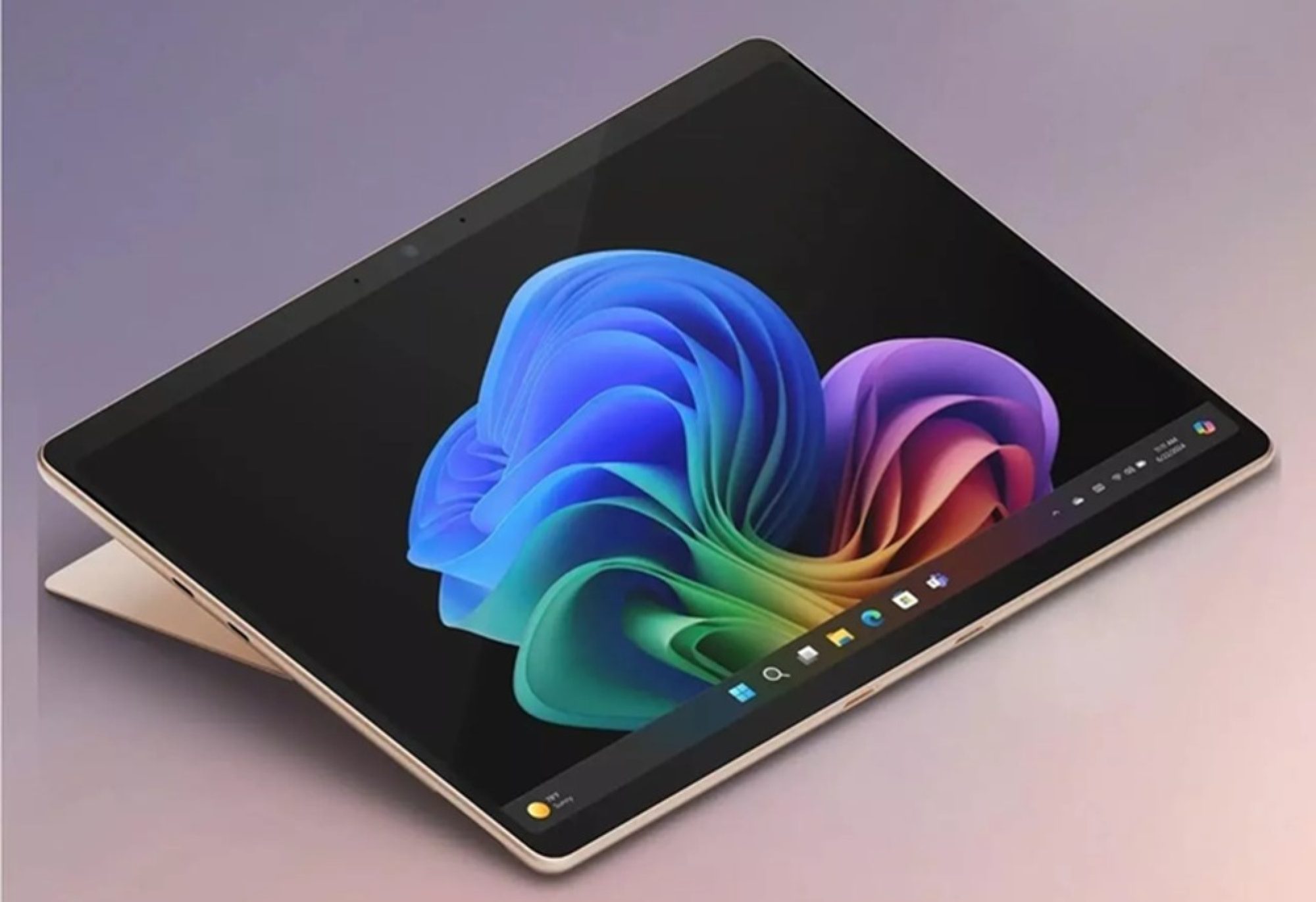


Restablecer Clave Surface
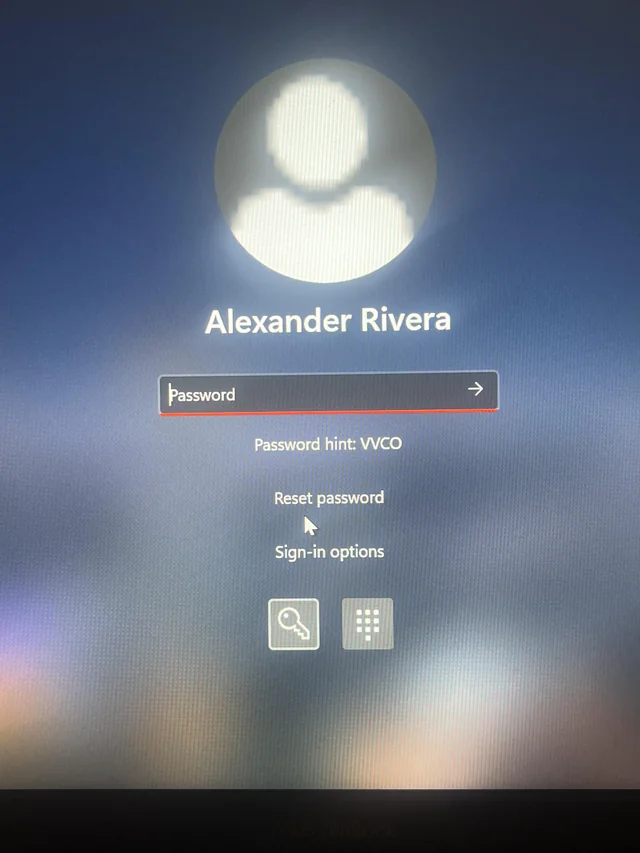
Opciones avanzadas (si no tienes otra cuenta)
- Entorno de Recuperación (WinRE):
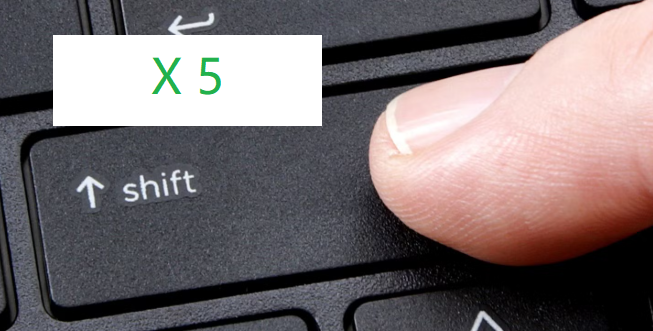
- En la pantalla de inicio de sesión, mantén presionada la tecla Shift y selecciona Inicio/apagado > Reiniciar.
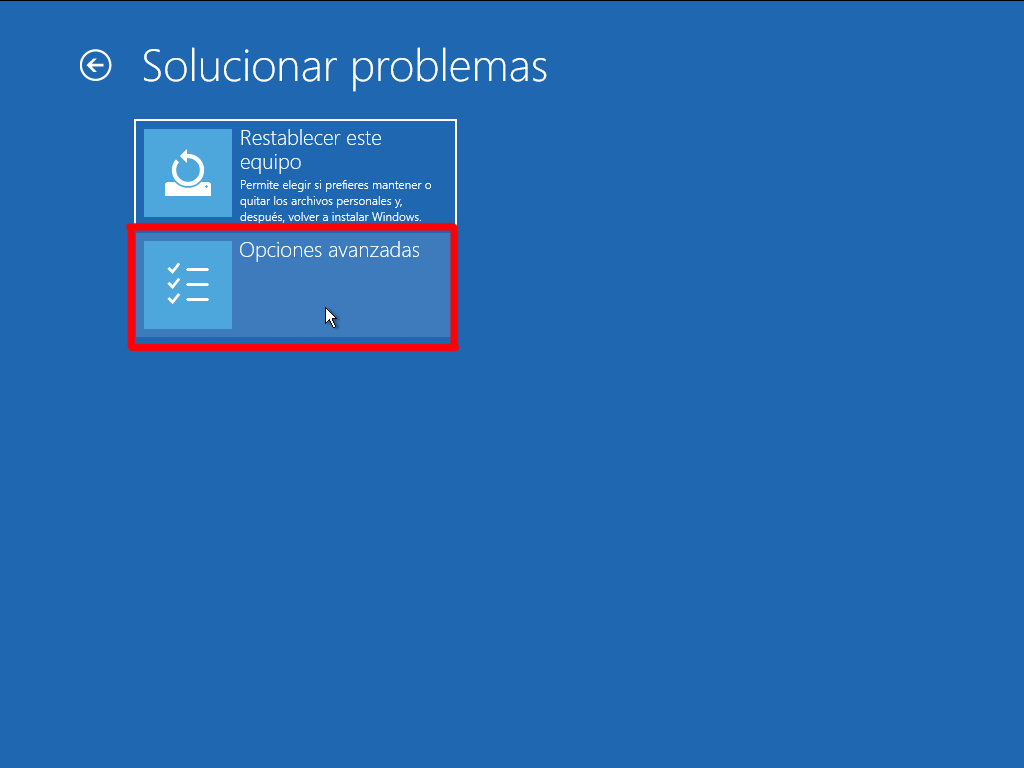
- En la pantalla «Elegir una opción», selecciona Solucionar problemas > Opciones avanzadas > Símbolo del sistema (a veces se accede desde las opciones avanzadas o modificando
Utilman.exe). - En el símbolo del sistema, puedes usar comandos (como
<<<>>>net user [nombre_usuario] [nueva_contraseña]) o métodos más complejos como renombrar<<<>>>utilman.exepara acceder a<<<>>>cmd.exe, permitiéndote cambiar la contraseña).
Si olvidaste la clave de tu Microsoft Surface, lo más sencillo es restablecerla en línea usando otra computadora o teléfono en la página de Microsoft, o en la pantalla de inicio de tu Surface seleccionando «Olvidé mi contraseña» para recibir un código de verificación por email o SMS; si no funciona, la opción final es usar una imagen de recuperación para restaurar la Surface a valores de fábrica, lo que borrará tus datos.
Restablecer tu contraseña de Cuenta Microsoft (¡Recomendado!)
- Desde cualquier navegador (Surface o no): Ve a la página de restablecimiento de contraseña de Microsoft (account.live.com/password/reset).
- Introduce tu email/teléfono/usuario y haz clic en «Siguiente».
- Elige cómo recibir un código: Un correo electrónico o SMS a una cuenta o número de recuperación que tengas asociado.
- Introduce el código y crea una nueva contraseña segura.
- Usa la nueva contraseña para iniciar sesión en tu Surface.
Si no puedes iniciar sesión en la Surface
- Desde la pantalla de inicio: En la pantalla de inicio de sesión de tu Surface, selecciona «He olvidado mi contraseña» o «Opciones de inicio de sesión» y luego «inicio de sesión web» para seguir el proceso anterior.
¿La pantalla de tu Microsoft Surface® se ha congelado? ¿Tu dispositivo funciona con lentitud? ¿O estás vendiendo tu Surface y te preocupa que alguien más acceda a tu información personal?
Restablecer tu tableta o portátil Surface puede solucionar estos problemas y otros. Te guiaremos a través de las diferentes maneras de restablecer tu dispositivo para que puedas decidir cuál es la más adecuada para ti.
Te enseñamos a cuidar tus dispositivos tecnológicos favoritos, ya sea para proteger tu tableta del frío o para decidir entre repararla o reemplazarla . Aquí tienes nuestra guía para realizar un reinicio suave y un reinicio completo en tu Microsoft Surface.
Si no tienes acceso a tus métodos de recuperación (último recurso)
Usa una unidad de recuperación USB:
- Descarga la imagen de recuperación para tu Surface desde la web de soporte de Microsoft (necesitarás el número de serie).
- Crea una unidad USB de recuperación (con una memoria de 4GB o más).
- Reinicia tu Surface conectada a la USB, accede a las opciones de recuperación y selecciona «Restablecer este equipo».
- ¡Cuidado! Esto borrará todos tus archivos, aplicaciones y configuraciones, devolviendo la Surface a su estado original.
¿Cuál es la diferencia entre un reinicio suave y un reinicio completo?
Un reinicio suave (también conocido como reinicio) consiste en apagar el dispositivo y luego volver a encenderlo, lo que puede solucionar el problema de una Microsoft Surface que funciona con lentitud o tiene problemas para cargar aplicaciones.
Un restablecimiento completo (también conocido como restablecimiento de fábrica) borra todos los datos de tu dispositivo y restaura tu portátil o tableta a su configuración original. Al realizar un restablecimiento completo de Microsoft Surface, se borrará tu información personal antes de vender, donar o reciclar tu dispositivo. Puedes usarlo como último recurso para solucionar ciertos problemas, como cuando tu Surface deja de responder y reiniciarla no funciona.
Cómo reiniciar tu Microsoft Surface
Si la pantalla de tu Surface se congela o responde con lentitud, intenta reiniciar el dispositivo seleccionando Inicio > Encendido > Reiniciar . No te preocupes, no perderás ningún dato.
Si este reinicio suave no funciona, tendrás que forzar el apagado de tu dispositivo (lo cual tampoco borrará ninguno de tus datos) y luego reiniciarlo.
Cómo forzar el apagado y el reinicio de tu Surface
Para los siguientes modelos, simplemente mantenga pulsado el botón de encendido durante unos 20 segundos hasta que su Surface se apague y se reinicie:
- Surface Pro (5.ª generación), Surface Pro 6, Surface Pro 7, Surface Pro 7+, Surface Pro 8, Surface Pro 9 (todos los modelos), Surface Pro X, Surface Pro X (Wi-Fi)
- Surface Laptop (1.ª generación), Surface Laptop 2, Surface Laptop 3, Surface Laptop 4, Surface Laptop 5, Surface Laptop Go, Surface Laptop Go 2, Surface Laptop Studio, Surface Laptop SE
- Surface Book 2, Surface Book 3
- Surface Go (todos los modelos), Surface Go 2 (todos los modelos), Surface Go 3
- Surface Studio (1.ª generación), Surface Studio 2, Surface Studio 2+
Y aquí te explicamos cómo forzar el apagado y el reinicio de tu dispositivo en los siguientes modelos:
- Surface Pro, Surface Pro 2, Surface Pro 3, Surface Pro 4
- Surface Book (1.ª generación)
- Superficie 2, Superficie 3
- Superficie RT
- Mantén pulsados simultáneamente los botones de Subir volumen y Encendido hasta que la pantalla se apague; a continuación, suéltalos (esto debería tardar unos 15 segundos). Es posible que la pantalla muestre brevemente el logotipo de Surface, pero sigue manteniendo pulsados los botones durante al menos 15 segundos.
- Después de soltar los botones, espere 10 segundos.
- Pulsa y suelta el botón de encendido para volver a encender tu Surface. El logotipo de Surface debería aparecer en la pantalla.
Para reinstalar Windows en un Microsoft Surface, puedes restablecer el dispositivo manteniendo pulsada la tecla Mayús mientras reinicias desde la pantalla de inicio de sesión, luego ve a Solucionar problemas > Restablecer este equipo. Alternativamente, puedes usar una unidad de recuperación o de instalación para realizar una instalación más limpia. Primero, descarga la imagen de recuperación en una unidad USB desde la página de Microsoft, o crea una unidad de instalación con el archivo ISO y la herramienta de creación de medios.
Opción 1: Restablecer el dispositivo desde la configuración
- Crea una copia de seguridad: Guarda todos tus archivos importantes en un disco duro externo o en la nube.
- Inicia la reinstalación: Mantén pulsada la tecla
Mayúsy haz clic enInicio/apagado > Reiniciardesde la pantalla de inicio de sesión. - Sigue las instrucciones: Cuando aparezca la pantalla «Elegir una opción», selecciona
Solucionar problemas > Restablecer este equipo. - Elige la opción de restablecimiento: Se te dará la opción de conservar tus archivos o eliminar todo. Si eliges eliminarlo, tu Surface se restaurará a su estado de fábrica, perdiendo todos tus archivos personales, aplicaciones y configuraciones.
Opción 2: Usar una unidad de recuperación o de instalación
- Crea una unidad de recuperación o de instalación: Si tienes acceso a otra PC, descarga la imagen de recuperación específica para tu Surface desde el sitio de soporte de Microsoft y crea una unidad USB.
- Arranca desde la unidad USB: Inserta la unidad USB en tu Surface y arranca desde ella. Esto puede requerir un cambio en la secuencia de arranque en la configuración de UEFI o BIOS.
- Sigue las instrucciones en pantalla: La reinstalación se realizará desde la unidad USB. Asegúrate de seleccionar el idioma, la región y otros ajustes necesarios.
Tenemos medios de almacenamiento con Windows 11 listo para realizar una instalación limpia y sin problemas.
Los fallos en el SSD de una Microsoft Surface
pueden deberse a problemas de firmware, especialmente en modelos con controladores Phison, o a la corrupción del sistema. Los síntomas incluyen que el dispositivo no arranca, el SSD desaparece del Explorador de archivos o el sistema de archivos se daña. Para solucionar un problema de arranque, se puede usar una unidad de recuperación para restablecer o reinstalar Windows. Si esto no funciona, el SSD probablemente necesite ser reemplazado, lo que a menudo implica reemplazar todo el dispositivo, ya que el SSD está integrado en la placa base de muchos modelos.
Síntomas de un SSD fallido
- El rendimiento es notablemente más lento.
- Problemas al arrancar o al iniciar el sistema operativo.
- El SSD desaparece por completo del Explorador de archivos sin previo aviso.
- Aparecen errores de solo lectura.
- Se experimentan pantallas azules de la muerte («Blue Screen of Death«).
- El sistema de archivos requiere reparaciones constantes.
Posibles causas
- Problemas de firmware: Un firmware defectuoso, especialmente en unidades con controladores Phison, puede causar fallos al escribir grandes cantidades de datos (de
100100100 GB a
111 TB).
- Corrupción de datos: Una actualización de Windows, especialmente si se instala en el momento del lanzamiento, puede causar problemas en algunas unidades.
- Daño físico: Desgaste normal o daño físico a la unidad.
Soluciones
- Restablecer o reinstalar Windows: Utiliza una unidad de recuperación USB para restablecer o reinstalar el sistema operativo.
- Apaga el Surface e inserta la unidad de recuperación USB.
- Mantén presionado el botón de bajar el volumen (-) y pulsa el botón de encendido. Suelta el botón de encendido cuando aparezca el logotipo de Surface y luego suelta el de volumen.
- Selecciona el idioma y el teclado.
- Elige «Solucionar problemas» y luego «Restablecer» o «Recuperar desde una unidad».
- Si te lo pide, selecciona «Reparticionar las unidades» o «Eliminar todo y limpiar completamente la unidad».
- Reemplazar la unidad: Si las soluciones anteriores no funcionan, es probable que el SSD esté dañado. En muchos modelos de Surface, el SSD está integrado en la placa base, por lo que no se puede reemplazar de forma individual. En este caso, Microsoft puede reemplazar todo el dispositivo.
- Contacta con soporte técnico: Si no puedes resolver el problema, contacta con el soporte técnico de Microsoft para obtener ayuda o consultar las opciones de servicio.
Consejos
- Haz copias de seguridad: Siempre es una buena práctica hacer copias de seguridad de tus datos importantes para protegerlos en caso de fallo.
- Ten precaución con las actualizaciones: Evita instalar actualizaciones importantes (como las del «Patch Tuesday») el mismo día de su lanzamiento para dar tiempo a que se detecten y corrijan problemas.