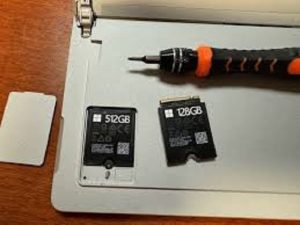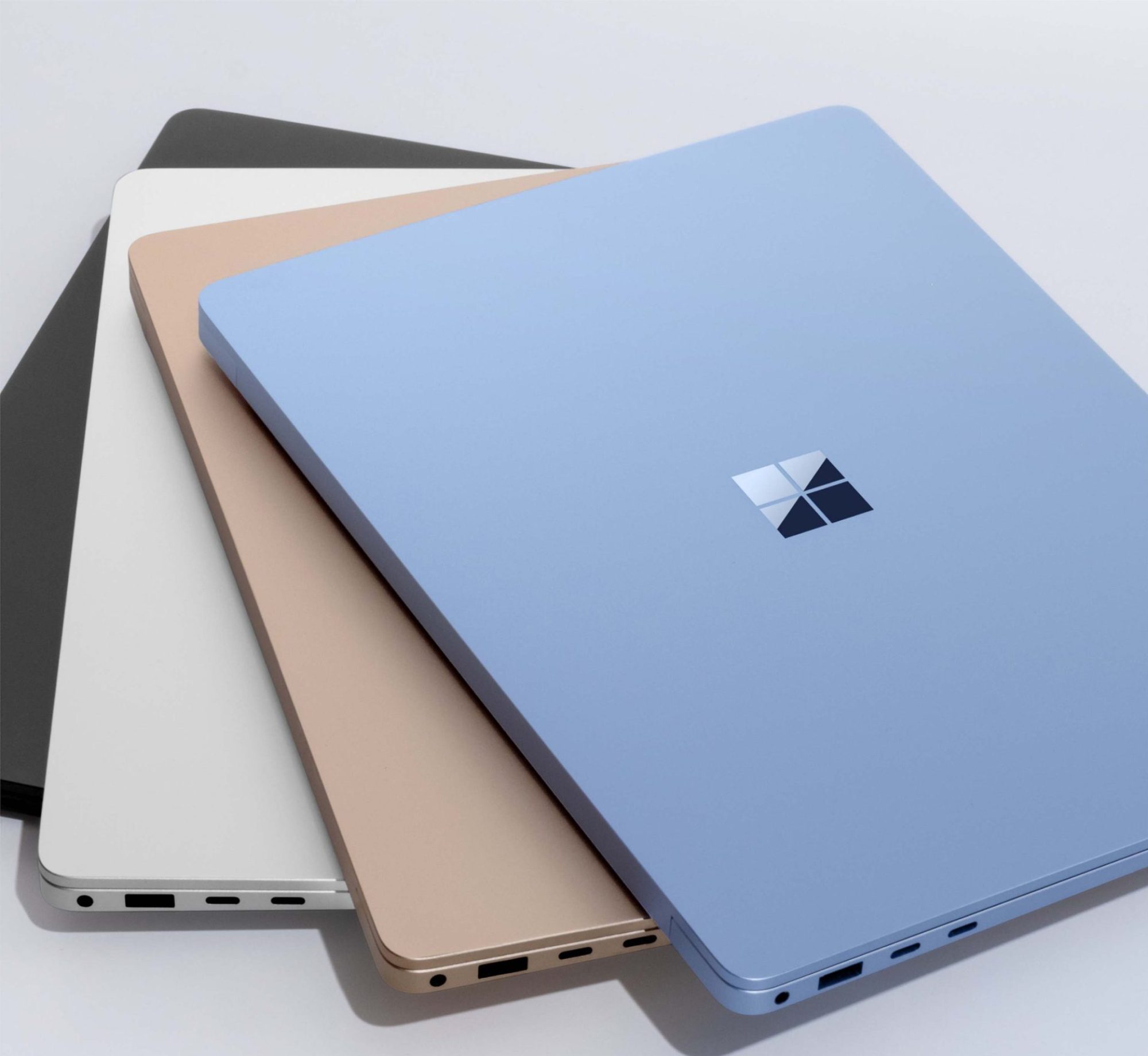

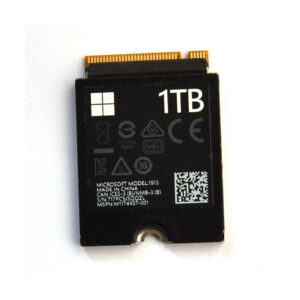
 La mayoría de los dispositivos Microsoft Surface no cuentan con unidades SSD (unidades de estado sólido) actualizables por el usuario, ya que suelen estar soldadas directamente a la placa base. Sin embargo, existen algunos modelos que sí permiten la actualización de SSD, como:
- Surface Pro 7+ (actualizable: SSD M.2 2230)
- Surface Pro 8
- Surface Pro 9
- Surface Pro 10
- Surface Pro 11
- Surface Pro 12
- Surface Pro X
- Surface Laptop 3 (actualizable: SSD M.2 2230)
- Surface Laptop 4 (actualizable: SSD M.2 2230)
- Surface Book 1
- Surface Book 2
- Surface Book 3
- Surface Studio 1
- Surface Studio 2
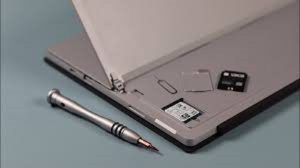
Pasos para actualizar la SSD de Microsoft Surface
- Preparación: Antes de comenzar, descarga la batería del Surface a menos del 25% y desconecta el cargador.
- Haga un respaldo de la instalación actual en una unidad externa USB
- Acceso al SSD: La forma de acceder varía:
- Modelos como Surface Pro 7+,8, 9 y 10: Se accede quitando una cubierta en la parte posterior.
- Modelos como Surface Pro 11,12: Se abre la patilla y se presiona la puerta de la unidad SSD.
- Modelos como Surface Laptop 3: Se puede necesitar quitar la base magnética de la cubierta y luego la pantalla para acceder a la SSD.
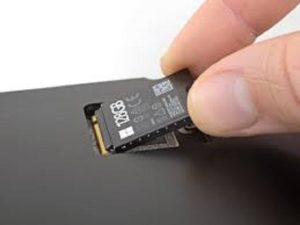
- Extracción del SSD: Una vez que tenga acceso al SSD, quita el tornillo que lo sujeta y levántalo suavemente del conector de la placa.
- Instalación del nuevo SSD: Inserta el nuevo SSD en el conector de la placa con el mismo ángulo de inserción que la unidad antigua. No olvide instalar el disipador de calor adhesivo que normalmente viene con la memoria SSD
- Reinstalación del sistema operativo: Después de la sustitución, puede que necesites reinstalar Windows desde una unidad USB de recuperación para poder arrancar en el nuevo SSD.
Consideraciones importantes
- Compatibilidad: Algunos SSD M.2 2230 pueden tener problemas de compatibilidad, lo que puede provocar reinicios o inestabilidad. Se recomienda investigar la compatibilidad del SSD específico antes de comprarlo.
- Dificultad técnica: El proceso puede ser delicado y requiere habilidad técnica, especialmente en modelos más recientes donde la manipulación puede ser compleja. Se recomienda que sea realizado por un técnico cualificado o por personas con experiencia en la sustitución de componentes.
- Software: Tras la sustitución, es probable que necesites reinstalar el sistema operativo desde cero en la nueva unidad, lo que incluye volver a instalar todas tus aplicaciones y configurar tus archivos.
- Herramientas específicas: Puede necesitar herramientas específicas como un destornillador Torx Plus, una ventosa y una herramienta de apertura de plástico.
- Documentación: Consulte la guía de servicio oficial de Microsoft para su modelo específico para asegurarse de seguir las instrucciones correctas.